---
title: "Master Data Penjualan"
space: "Home"
url: "https://wiki.vef-solution.com/home/master-item"
updated: "2026-11-06"
---
Customer Group (Kelompok Customer)
----------------------------------
Customer Group adalah sebuah perkumpulan dari beberapa customer yang dikelompokkan karena memliki kemiripan tertentu.
Video Manual - Customer Group
-----------------------------
### Mengakses Customer Group
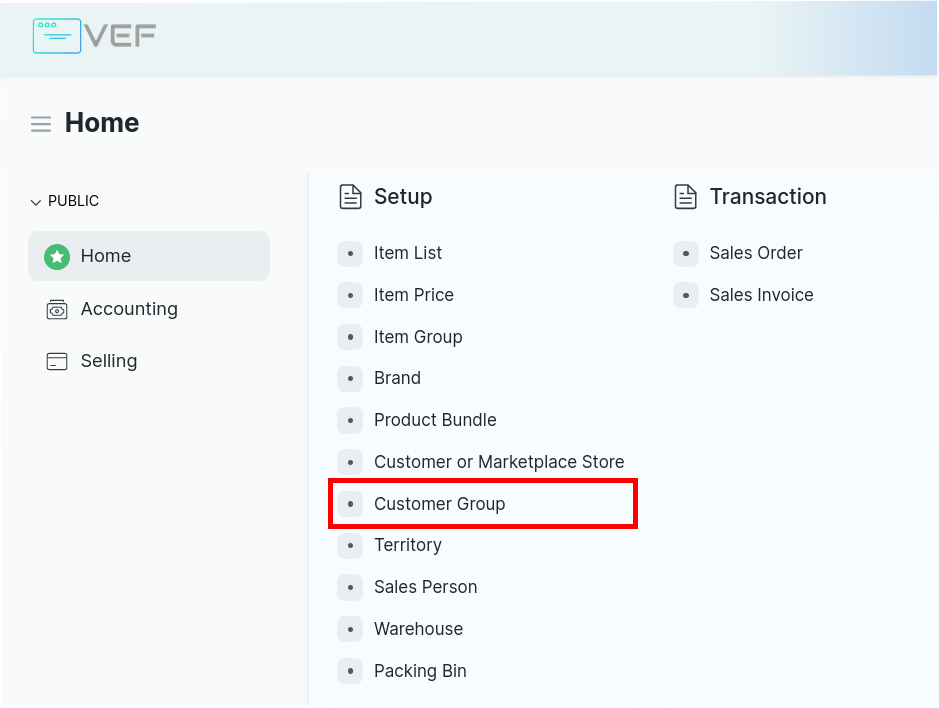
* Akses melalui **Home > Setup > Customer Group**
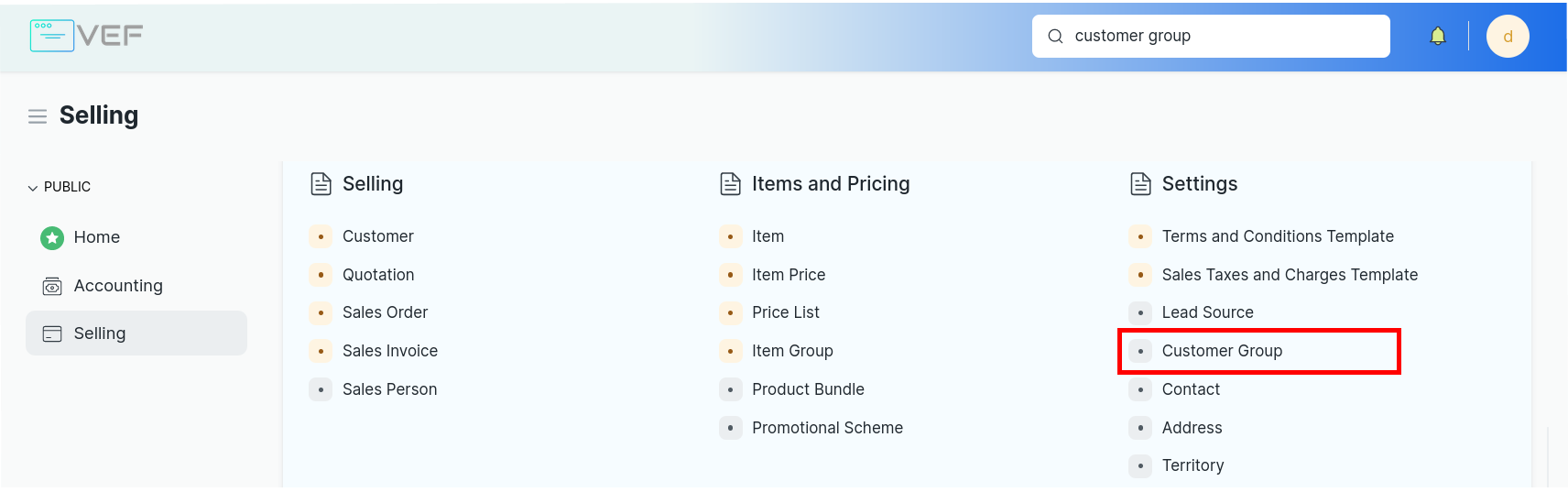
* Akses melalui **Home > Selling > Settings > Customer Group**
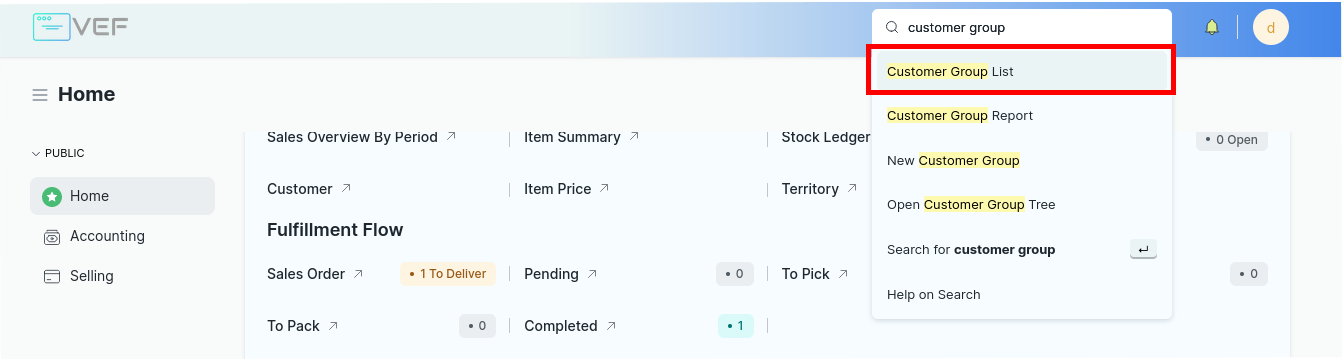
* Akses melalui **Search Bar**
### Pembuatan Customer Group
1. Klik **+ Add Customer Group**

2. Masukkan isi field **Customer Group Name**
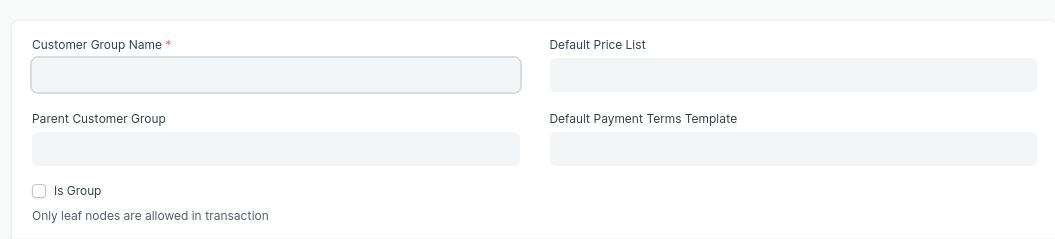
3. Field **Parent Customer Group** berfungsi untuk mengisi induk dari Customer Group. Secara default, Parent Customer Group adalah **All Customer Groups** jika field tidak diisi.
4. Jika ingin menggunakan Price List, isi field **Default Price List**. Item yang terdaftar di dalam Price List tersebut akan set harga secara otomatis di dalam dokumen-dokumen penjualan.
Customer (Pelanggan)
--------------------
Pelanggan yang menerima produk, barang, atau jasa.
Video Manual - Customer
-----------------------
### Mengakses Customer
* Akses Home > Selling > Selling > Customer
* Akses Search Bar
### Membuat Customer
Ketika membuat Customer, ada 2 skenario yang dapat digunakan
#### Melalui Quick Form
Quick Form akan menampilkan bagian-bagian penting dalam pembuatan Customer.
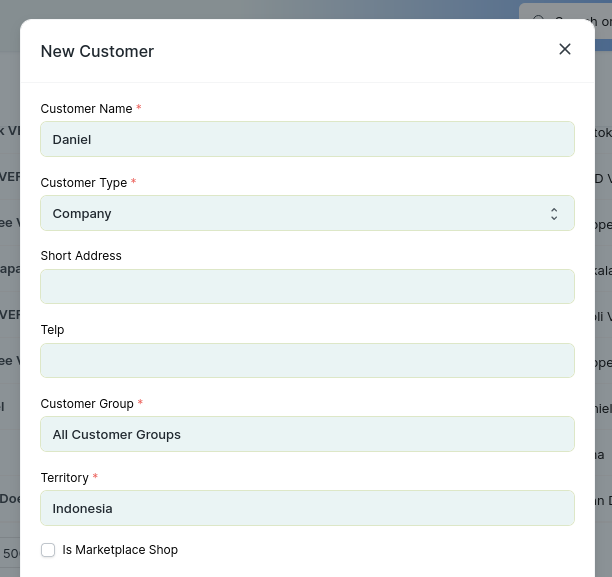
**Langkah Pembuatan**
1. Klik + Add Customer
2. Isi field-field yang wajib diisi seperti **Customer Name, Customer Type, Customer Group**, dan **Territory.**
3. Jika ingin memasukkan kontak customer, klik dropdown **Primary Contact Detail**, isi field **Email id** dan **Mobile Number**
4. Jika ingin masukkan alamat dari Customer, klik dropdown **Primary Address** **Details**, isi field-field didalamnya.
5. Klik **Save**
#### Full Form
Full Form akan menampilkan kolom-kolom pembuatan Customer secara lebih detail
**Langkah Pembuatan**
1. Klik + Add Customer
2. Didalam Quick Form, Klik Edit Full Form.
3. Isi field-field yang bersifat wajib sama seperti pembuatan Customer dengan Quick Form
### Menentukan Mata Uang Customer
> Secara default sudah menggunakan mata uang IDR
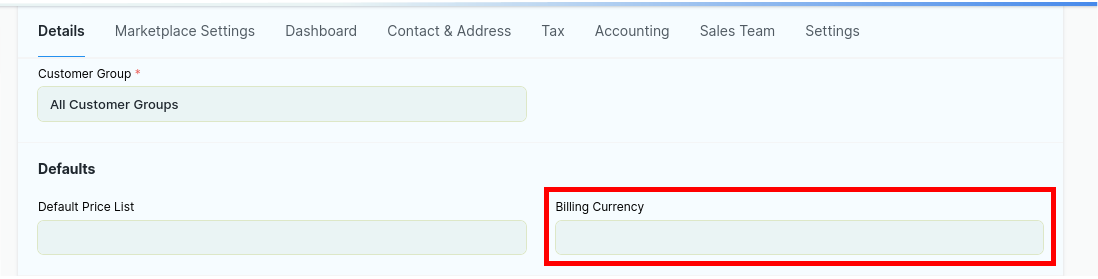
Jika ingin merubah mata uang default yang akan digunakan oleh Customer, edit field **Billing Currency** di tab **Details > Defaults**
### **Menentukan Daftar Harga (Price List)**
> Secara default sistem sudah membuat Daftar Harga "Standard Selling" yang siap digunakan
Price List digunakan untuk menentukan harga item yang terhubung dengan Price List tersebut. Jika ingin menentukan Price List yang berbeda sebagai default untuk Customer tertentu, maka isi field **Default Price List** di tab **Details > Defaults.**
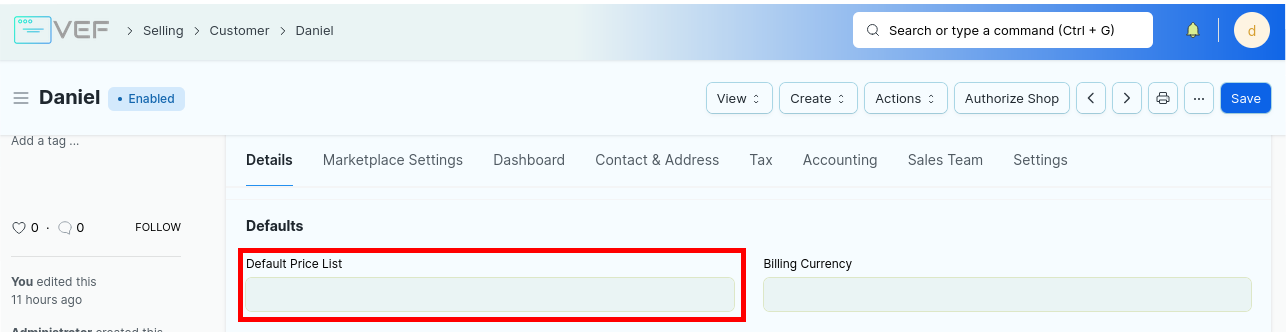
**Catatan**: Menentukan Price List disini akan menimpa Price List yang ada di parent, seperti Customer Group
### **Alamat dan Kontak Customer**
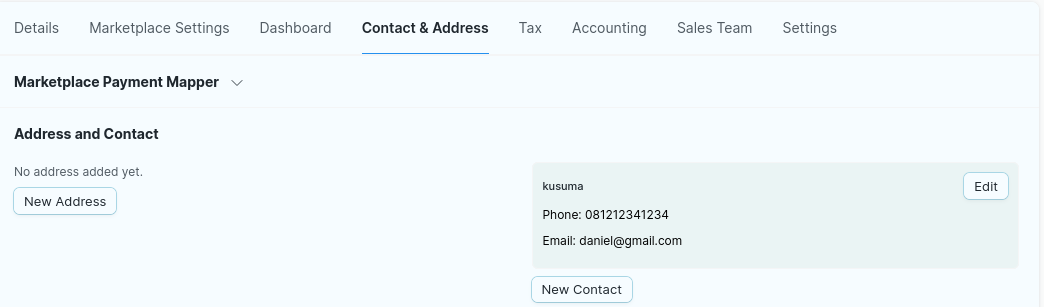
1. Jika ingin memasukkan alamat utama dari customer isi field Customer Primary Contact dan Customer Primary Adress di field **Contact & Address > Primary Address and Contact**

2. Customer bisa memiliki beberapa alamat dan kontak dengan klik tombol **New Address** atau **New Contact** di tab **Contact & Address > Address & Contact**
### Menentukan Tax ID (NPWP) Customer
Untuk mengisi NPWP dari Customer, isi field **Tax ID** di tab **Tax**

#### **Menghubungkan Payment Terms Template ke Customer Tertentu (Ketentuan Pembayaran)**
Jika ingin memasukkan ketentuan pembayaran khusus terhadap Customer tertentu, maka buka dokumen Customer, isi field di tab **Accounting > Default Payment Terms Template**
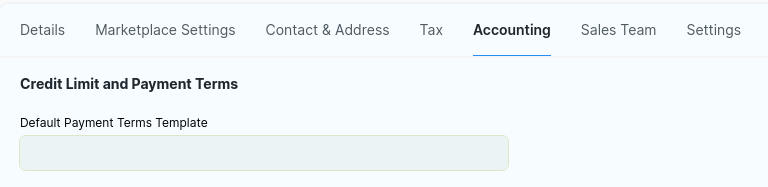
Ketika membuat transaksi dengan Customer tersebut, Payment Terms Template ini akan diterapkan secara otomatis di transaksi Penjualan.
### Menentukan Akun Piutang
> Secara default, akun Piutang standard sudah dibuat dan siap digunakan tanpa merubah setting apapun
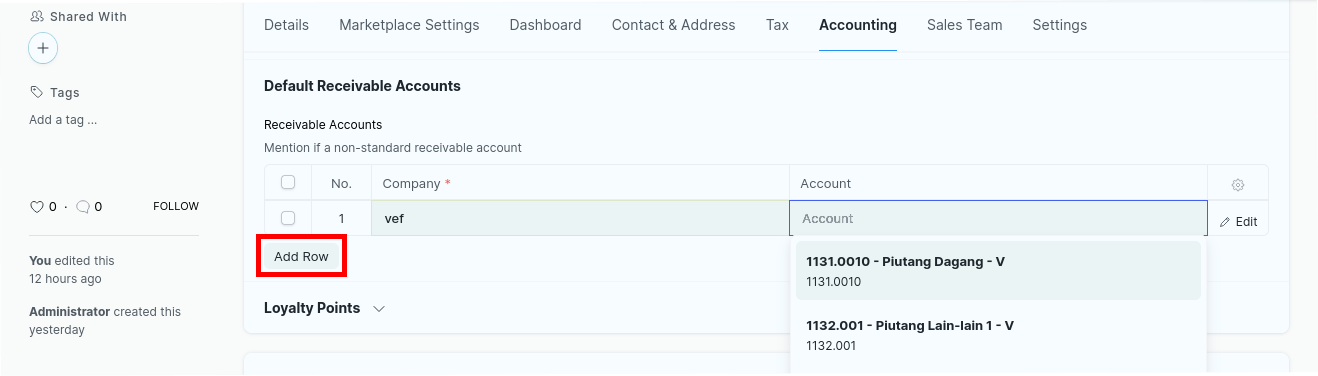
Untuk menentukan akun piutang khusus terhadap Customer tertentu
1. Edit tabel **Receivable Accounts** di tab **Accounting > Default** **Receivable Accounts** dengan klik **Add Row**
2. Pilih Akun Piutang yang akan dibebankan di field **Account** di dalam tabel
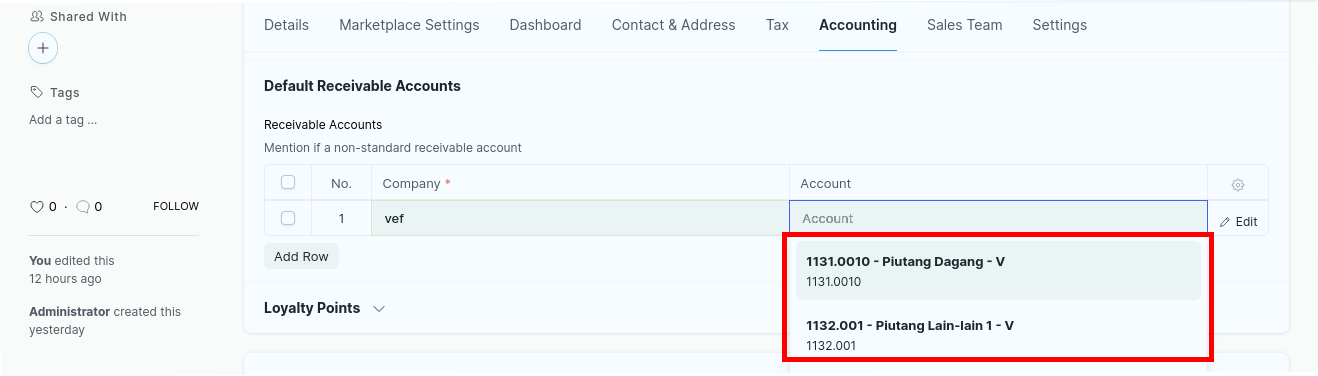
> **Catatan**: Anda cuma bisa mengatur satu akun piutang per entiti bisnis (Perusahaan)
### Menentukan Sales Team
Sales Team adalah satu atau kumpulan orang yang bertindak sebagai Agen yang menjual barang atau jasa kepada Customer tersebut.
**Menambahkan dan Mengedit Tabel**
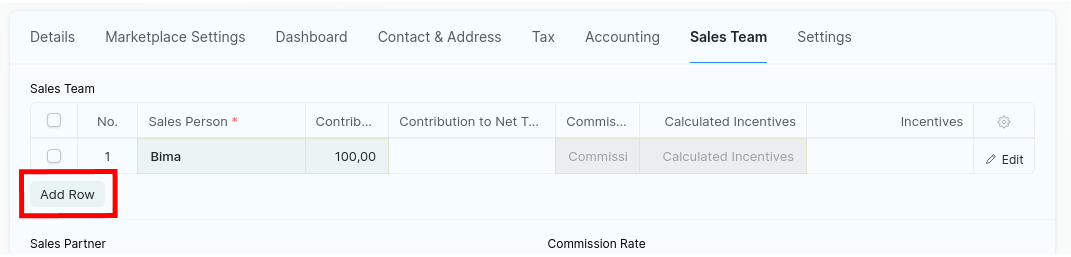
1. Untuk menambahkan Sales Person kedalam tabel, klik **Add Row**
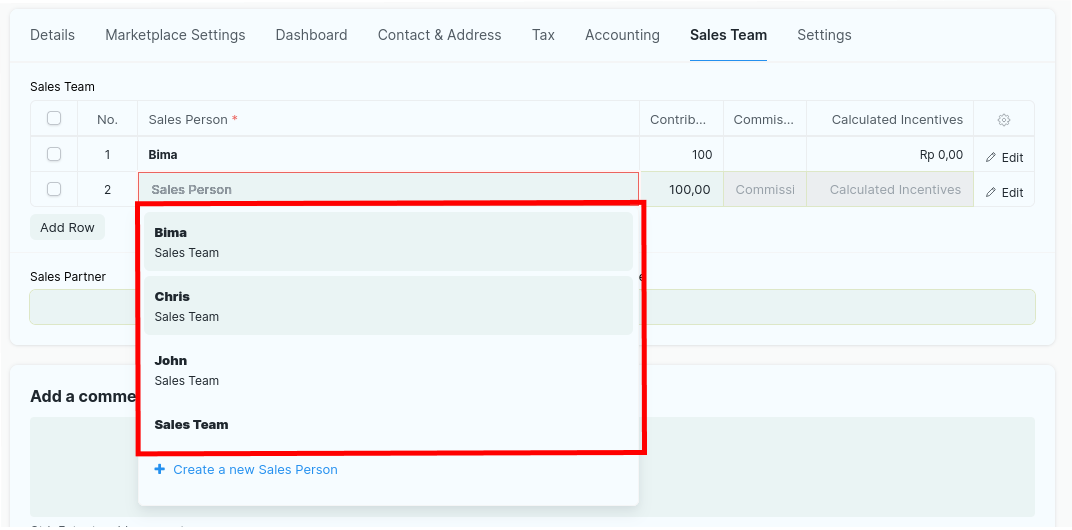
2. Pilih **Sales Person** yang Anda inginkan
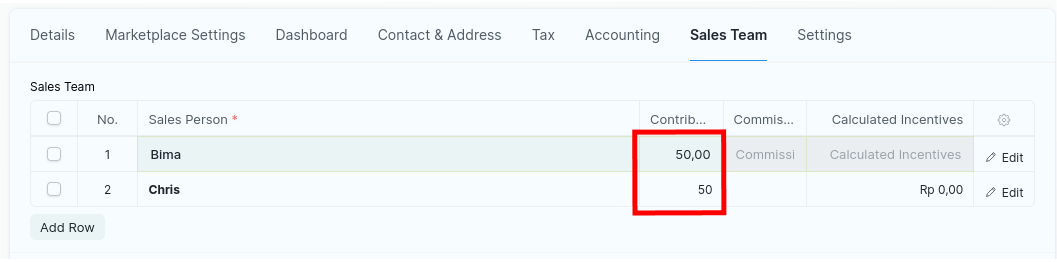
3. Pilih persentasi kontribusi untuk Sales Person. Pastikan jumlah total kontribusi adalah 100
**Menghapus Tabel**
1. Pilih Sales Person di kotak check dipaling kiri dari tabel, maka tombol Delete akan muncul
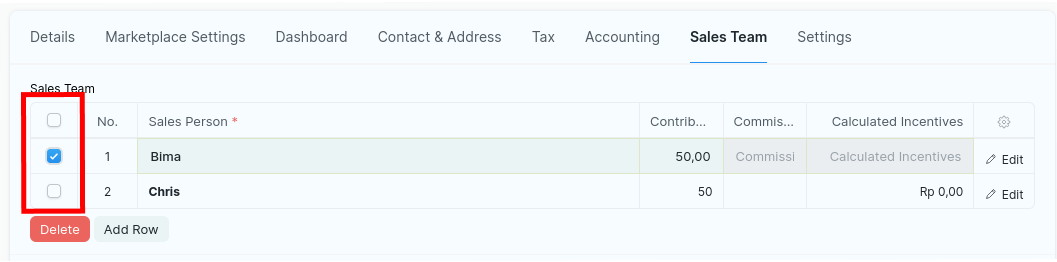
2. Klik tombol **Delete**
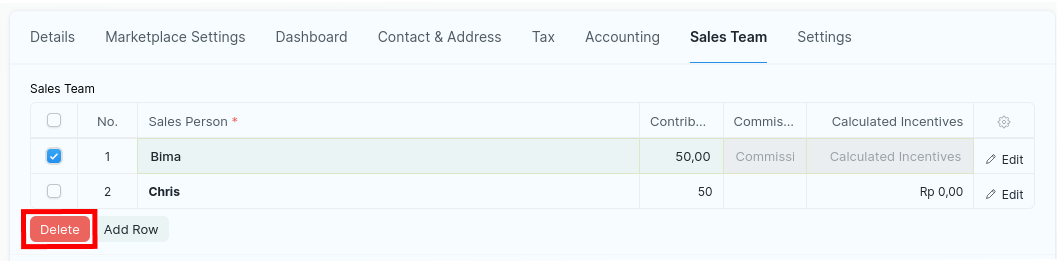
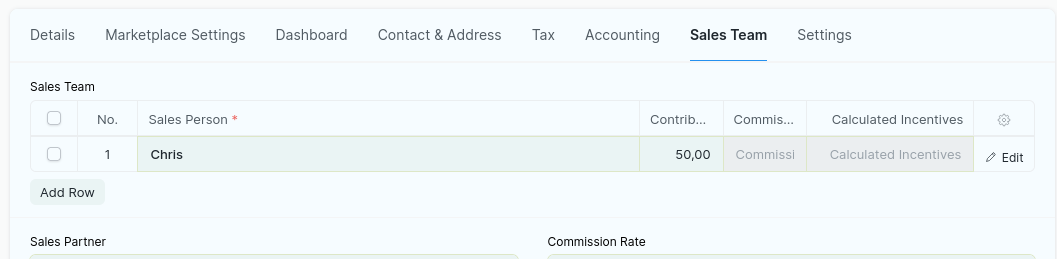
3. Sales Person yang dipilih akan terhapus
### Menonaktifkan dan Membekukan Customer
* Menonaktifkan
* Membekukan
### Melihat Aktivitas dan Hubungan Dengan Dokumen Lain
Untuk bisa melihat aktivitas Customer dan hubungannya dengan dokumen transaksi yang dilakukan, Anda bisa melihat di tab **Dashboard**
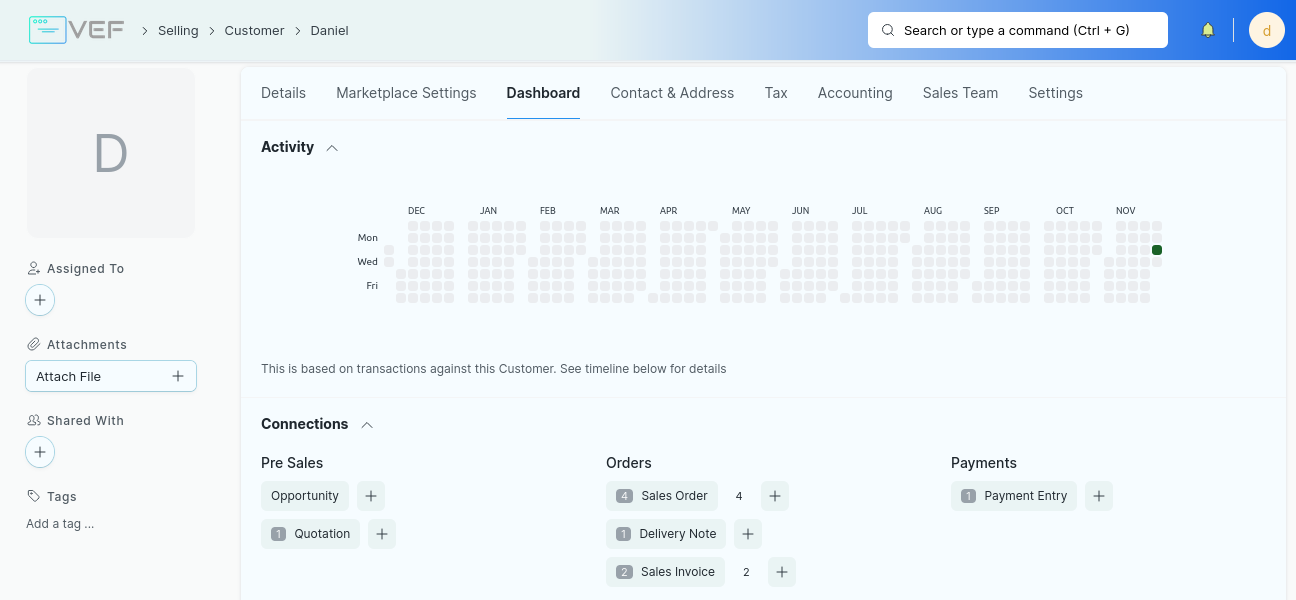
* **Activity**: bagian yang menggambarkan aktivitas Customer pada tanggal tertentu
* **Connections**: bagian yang menjelaskan dokumen lain yang berhubungan dengan Customer tersebut.
**Melihat Dokumen yang terhubung dengan Customer.**
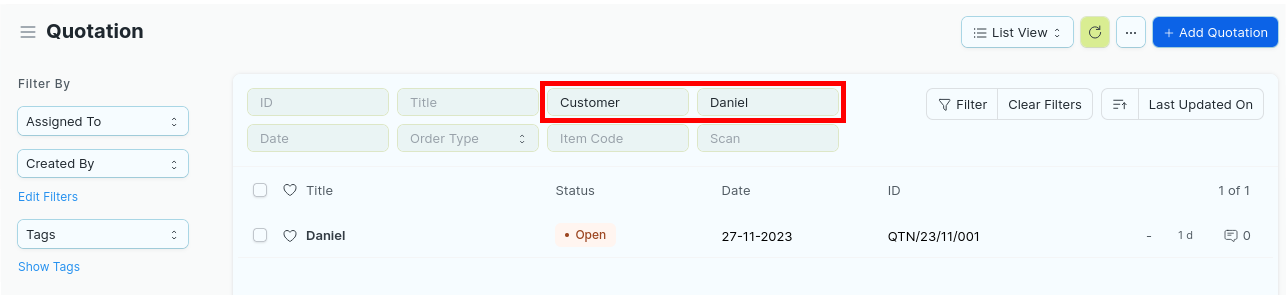
Pada tab **Dashboard > Connections**, nama dokumen bisa di klik. Lalu, sistem akan mengarahkan Anda pada dokumen tersebut dengan nama Customer.
1. Klik dokumen yang ingin Anda lihat

2. Sistem membuka menu dokumen dan memberikan filter sesuai dengan nama Customer
Address (Alamat)
----------------
Anda bisa menyimpan alamat-alamat yang terhubung ke Customer. Address juga bisa dibuat secara mandiri tanpa terhubung ke siapapun.
Video Manual - Address
----------------------
### Mengakses Address
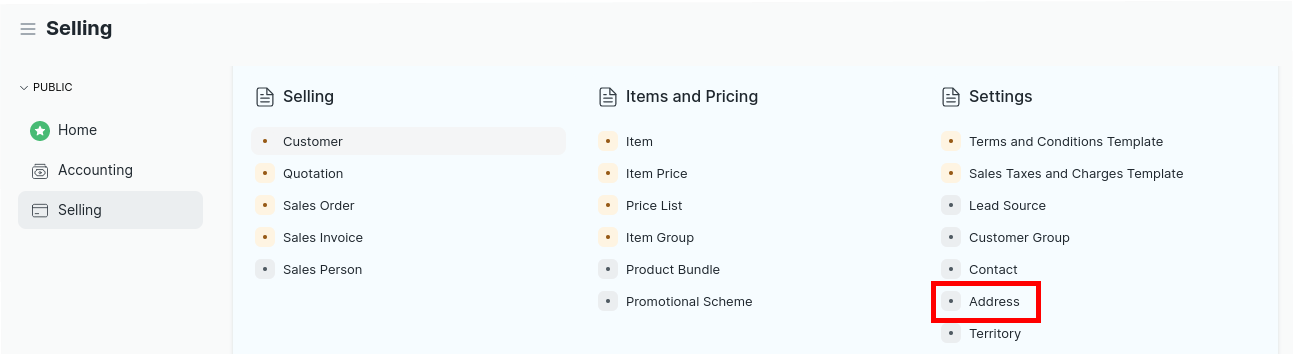
* Akses melalui Home > Selling > Settings > Address
* Akses melalui **Search Bar**
### Membuat Address
Anda bisa membuat [Address melalui Customer](https://wiki.vef-solution.com/penjualan/master-item#alamat-dan-kontak-customer) atau membuat Address secara mandiri.
Untuk bisa membuat Address secara mandiri, ikuti langkah-langkah berikut.
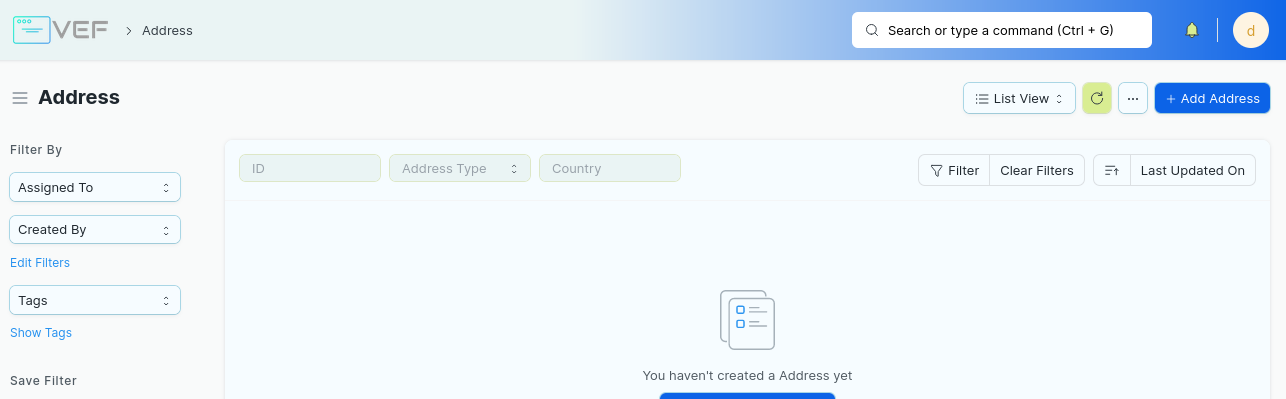
1. Buka menu **Address**
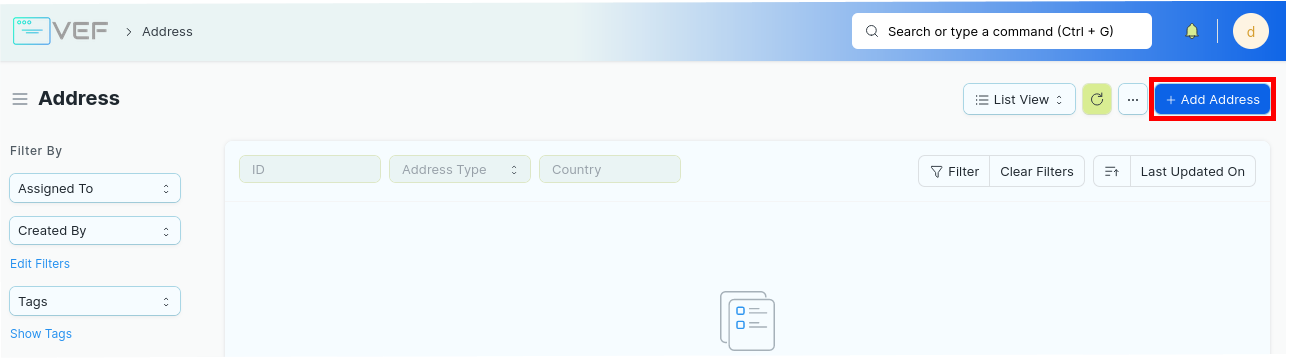
2. Klik **+ Address**
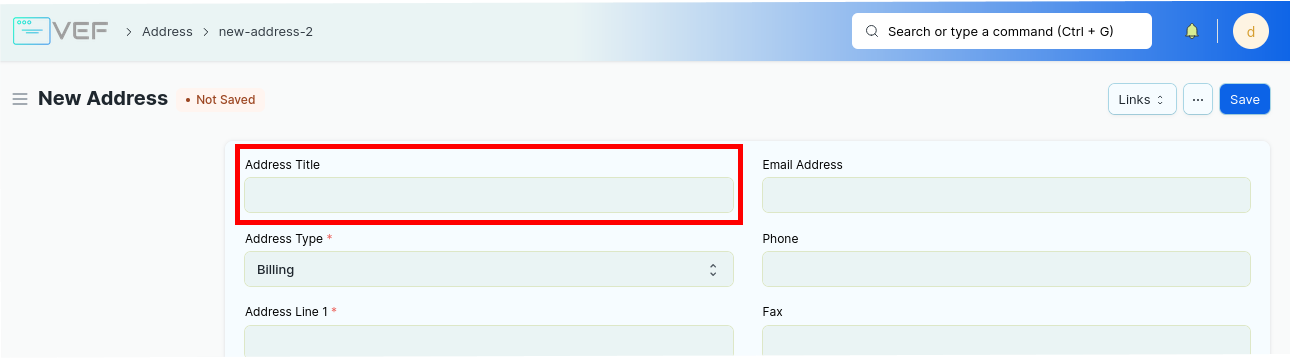
3. **Menentukan Nama Address**
Untuk menentukan nama atau judul Address, isi field **Address Title**
4. **Menentukan Tipe Alamat**
Untuk menentikan Tipe Alamat pilih beberapa opsi yang tersedia di field **Address Type**.
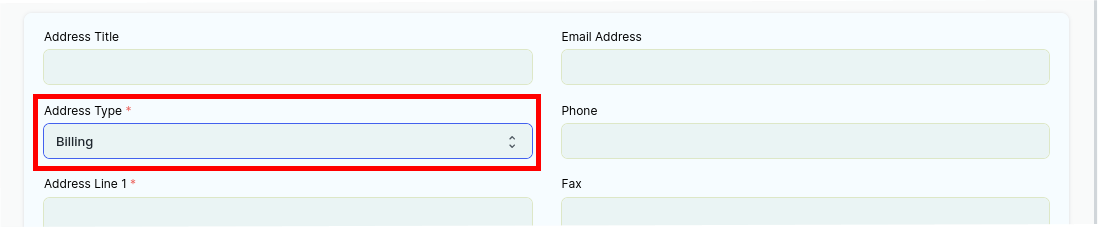
> Address Type akan berada di belakang nama Address.
>
>
>
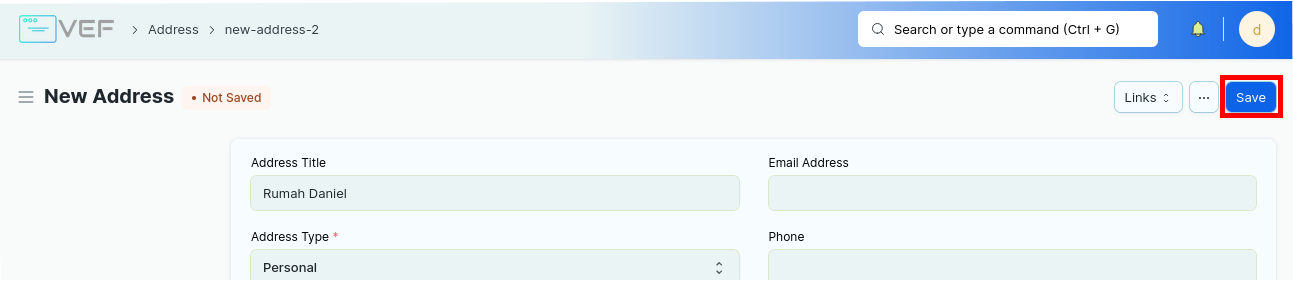
> Contoh: Jika nama Address adalah **Rumah Daniel** dan tipe Address adalah **Shop**. Nama Address akan menjadi **Rumah Daniel - Shop**
5. **Memberikan Jalan Dari Address**
Ada 2 field yang dapat diisi untuk memasukkan nama jalan untuk Address, yaitu **Address Line 1** dan **Address Line 2**

6. **Menentukan Nama Kota atau Kabupaten**
Jika Anda ingin mengisi nama kota atau kabupaten untuk Address, isi field **City/Town**

7. **Menentukan Nama Provinsi**
Untuk mengisi nama provinsi untuk Address, isi field **State/Province**

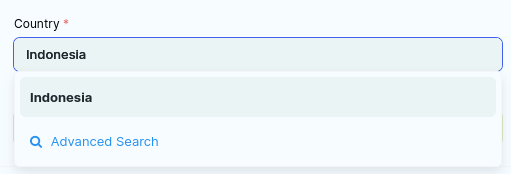
8. **Menentukan Negara**
Untuk menentukan negara untuk Address, pilih salah satu opsi yang tersedia di field **Country**
9. **Menentukan Kode Pos**
Untuk mengisi kode pos untuk Address, isi field **Postal Code**

10. **Save** untuk menyimpan Address
### Menghubungkan Address ke Customer
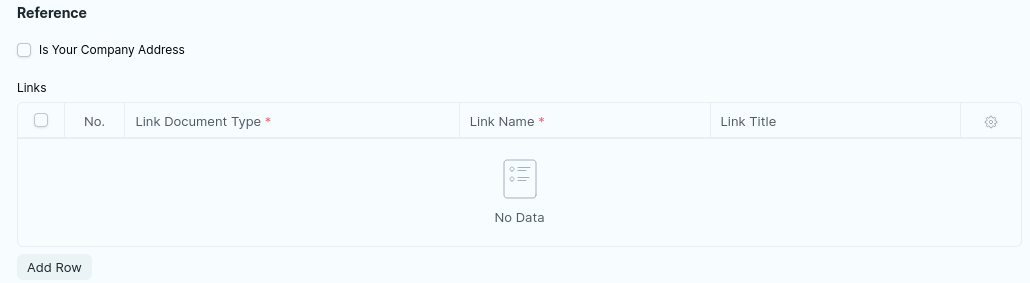
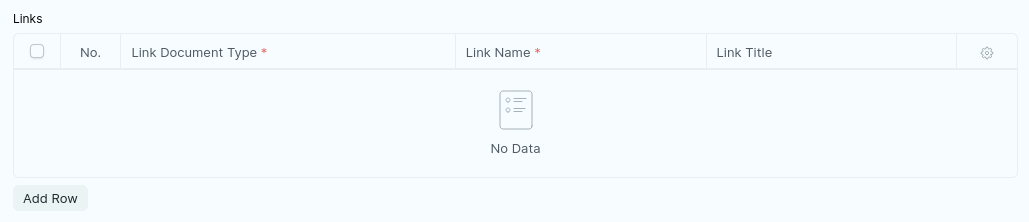
Untuk bisa mengghubungkan Address ke Customer, isi pada table **Links** di bagian Reference. Melalui tebel ini, Address dapat terhubung ke beberapa Customer sekaligus.
**Menambah Data Tabel Links**
* Klik Add Row di bawah kiri tabel
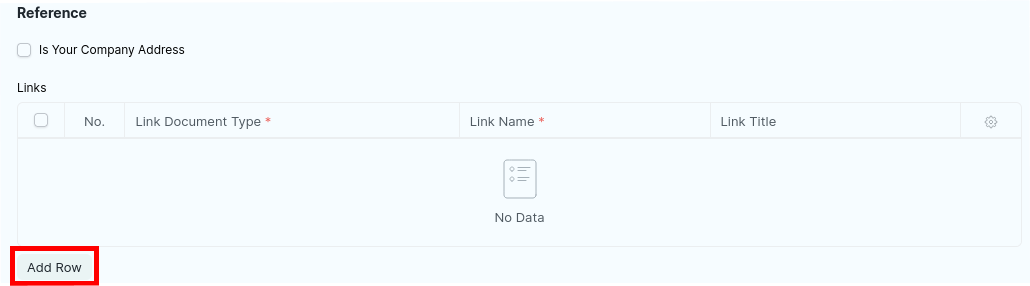
* Baris baru akan dibuat, isi field didalam tabel

+ **Link Document Type**: Tipe dokumen yang akan dihubungkan. Jika ingin menghubungkan dengan Customer, isi field dengan nama **Customer**
+ **Link Name**: Nama dokumen yang akan dihubungkan. Jika tipe dokumen yang dihubungkan adalah Customer, Link Name berisi dari nama Customer
**Menghapus Data Tabel Links**
* Pilih salah satu baris dengan mencentang kotak disebelah kiri tabel

* Tombol Delete akan muncul di sebelah kiri tabel tabel, klik tombol **Delete**

* Baris yang dipilih akan terhapus
### Memberikan Default Alamat Pada Dokumen Penjualan
Agar Address langsung dapat digunakan secara otomatis pada saat dokumen penjualan dibuat, centang field **Preferred Billing Address** dan **Preferred Shipping Address**
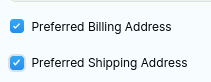
* **Prefferred Billing Address**: Jika dicentang, Address ini langsung langsung terisi secara otomatis di field **Billing Address** di dokumen penjualan
* **Prefferred Shipping Address**: Jika dicentang, Address ini langsung langsung terisi secara otomatis di field **Shipping Address** di dokumen penjualan
**Catatan:** agar dapat terhubung secara otomatis pada saat membuat dokumen, Address harus terhubung ke Customer tersebut yang akan melakukan transaksi.
### Menonaktifkan Alamat
Jika Alamat tidak ingin digunakan, centang kotak bengan nama **Disabled**

Contact (Kontak)
----------------
Contact digunakan untuk merepresentasikan seseorang
### Mengakses Contact
* Akses melalui **Home > Selling > Settings > Contact**
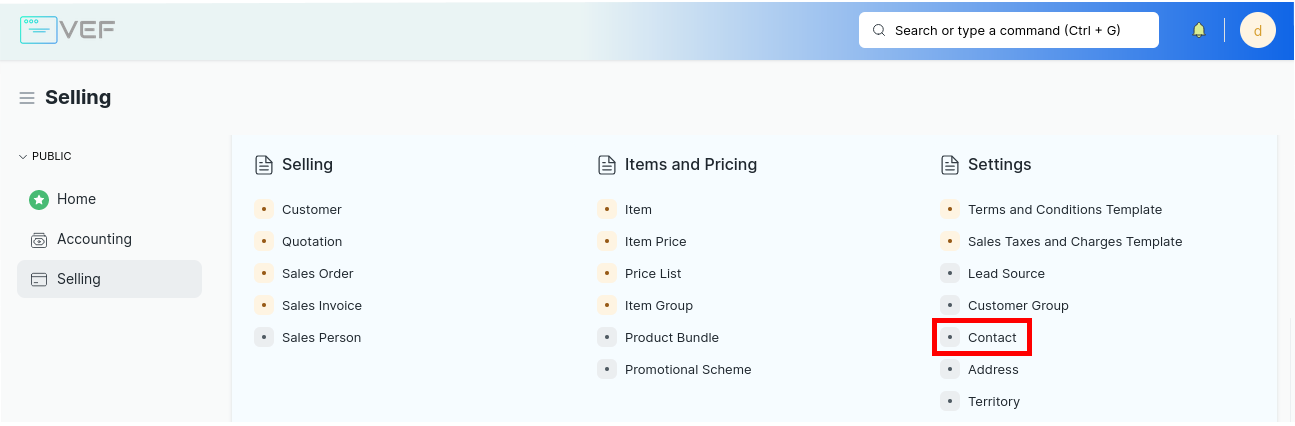
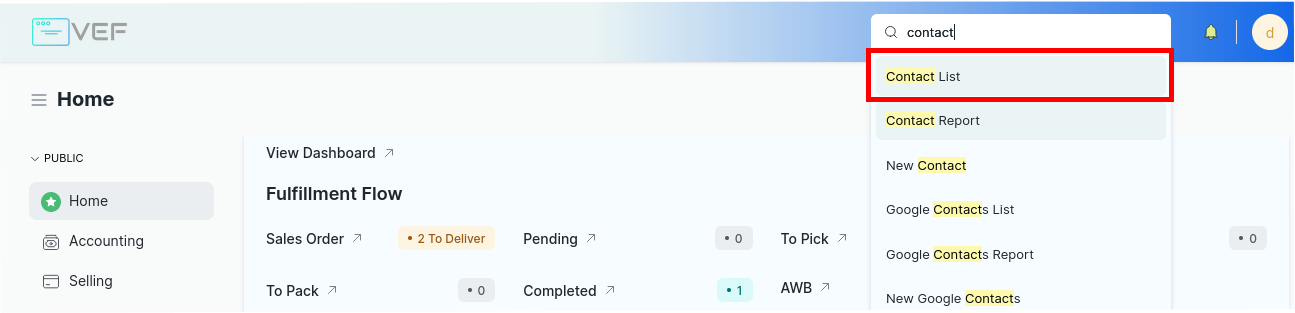
* Akses melalui **Search Bar**
### Membuat Contact
Sama seperti pembuatan Address, Anda juga bisa membuat Contact melalui customer, atau membuat Contact secara mandiri.
Membuat Contact secara mandiri
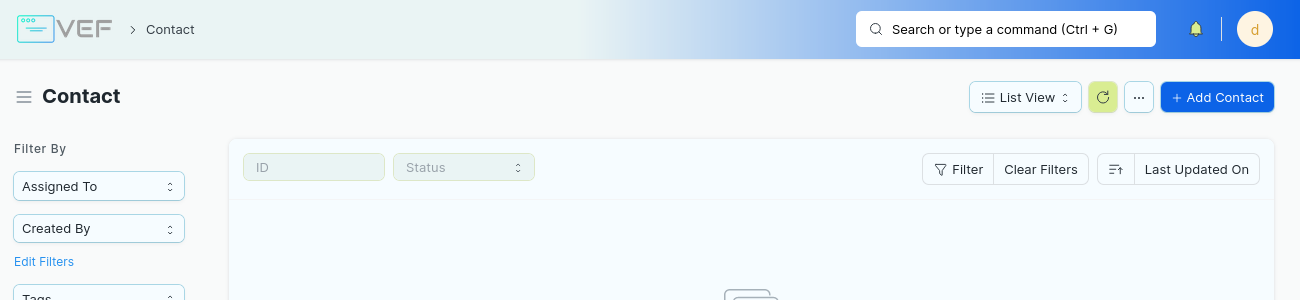
1. Buka menu **Contact**
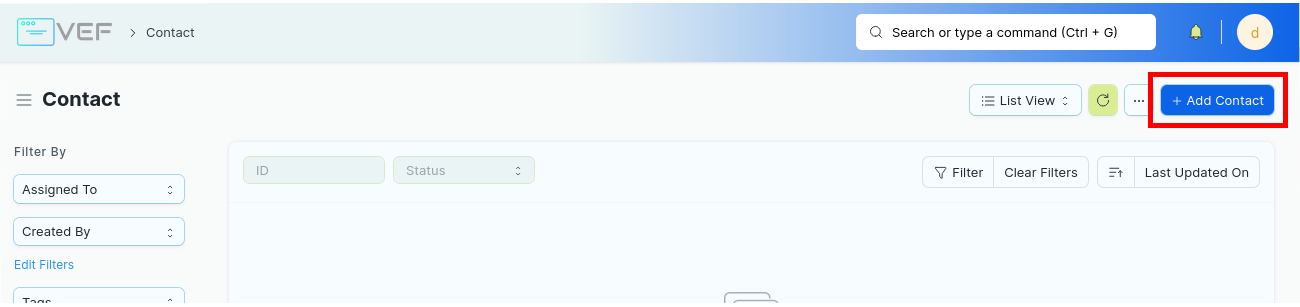
2. Klik **+ Add Contact**
3. **Menentukan Nama Contact**
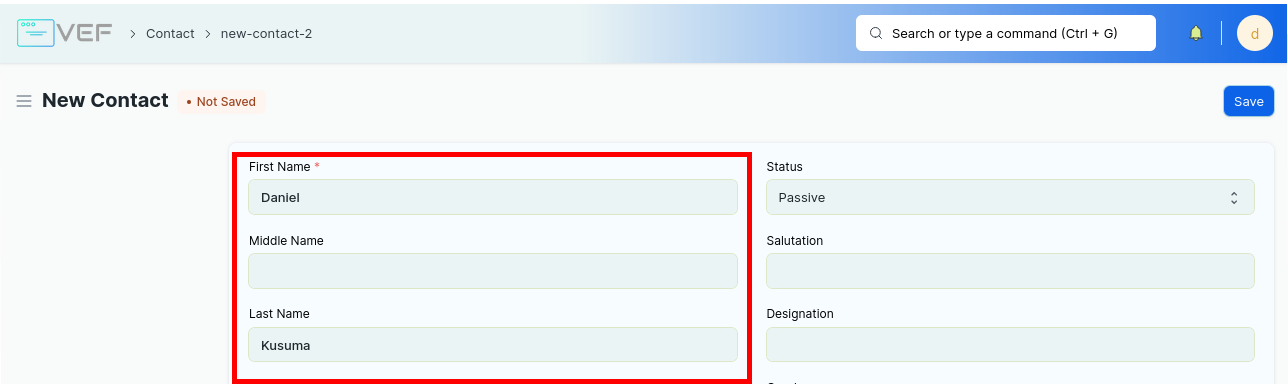
Untuk menentukan nama orang dari contact tersebut, isi field **First Name** untuk nama depan, **Middle Name** untuk nama tengah, dan **Last Name** untuk nama belakang.
> **Catatan:**
>
>
>
> Sistem akan menentukan judul Contact secara otomatis dengan menggabungkan field **First Name** dan **Last Name**
4. Isi field-field yang diperlukan (penjelasan field ada dibawah)
5. Klik Save untuk menyimpan Contact
### Menentukan Alamat Contact
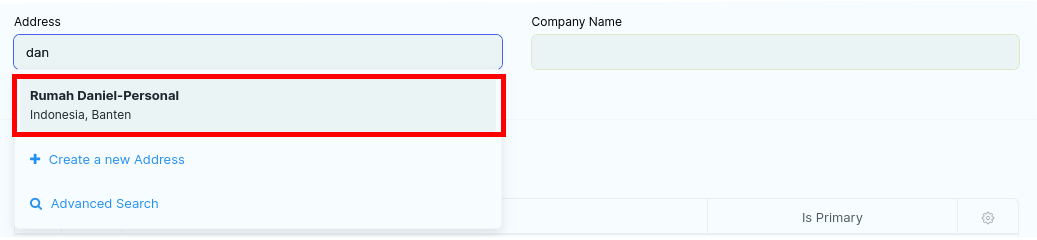
Untuk menentukan alamat untuk Contact, isi field **Address**. Anda juga bisa membuat Address baru dengan klik **Create a new Address**
### Menentukan Email Contact
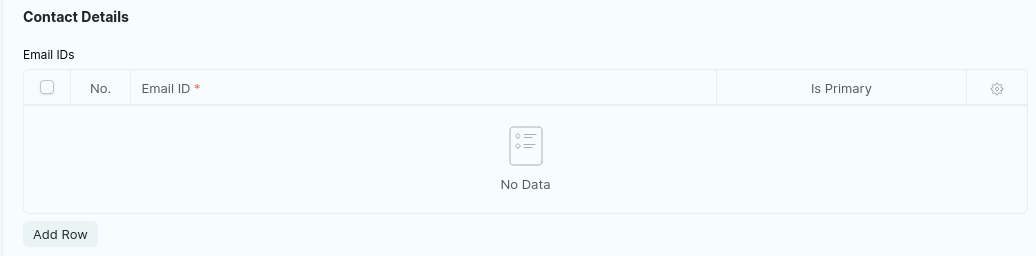
Untuk menentukan email untuk Contact, isi tabel **Email IDs** pada bagian **Contact Details**
**Menambah Email**
1. Klik **Add Row** pada bagian kiri bawah tabel
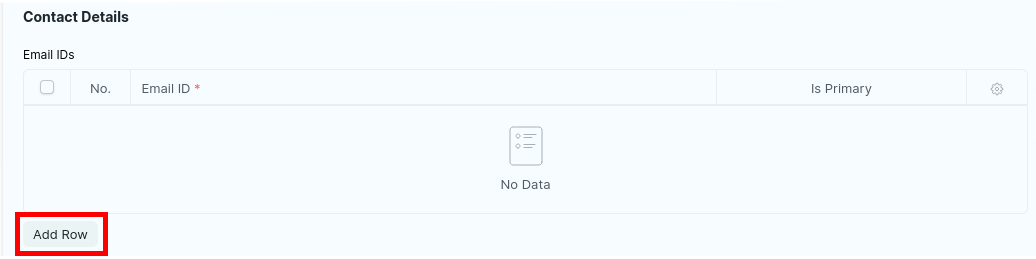
2. Baris baru akan terbentuk

* **Email ID**: email yang akan digunakan oleh Contact tersebut.
* **Is Primary**: untuk menunjukkan Email ID utama yang digunakan oleh Contact tersebut. Mencentang Is Primary tidak boleh lebih dari satu
**Menghapus Email**
1. Pilh baris yang ingin dihapus dengan mencentang kotak yang berada pada sebelah kiri baris. Baris yang dipilih bisa lebih dari satu

2. Tombol Delete akan muncul, klik tombol Delete untuk menghapus baris.

3. Baris yang terpilih akan terhapus
### Menentukan Nomor Telpon Contact
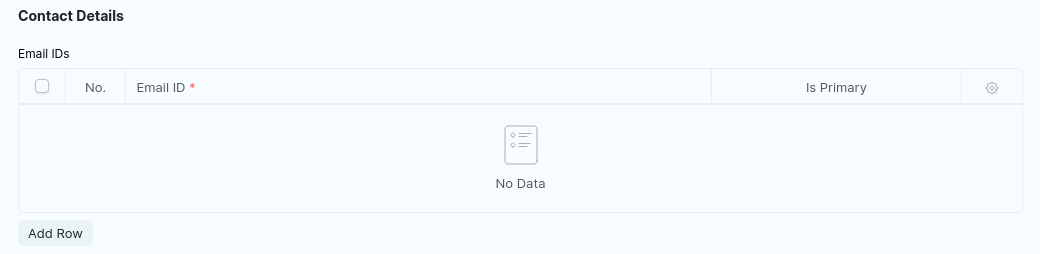
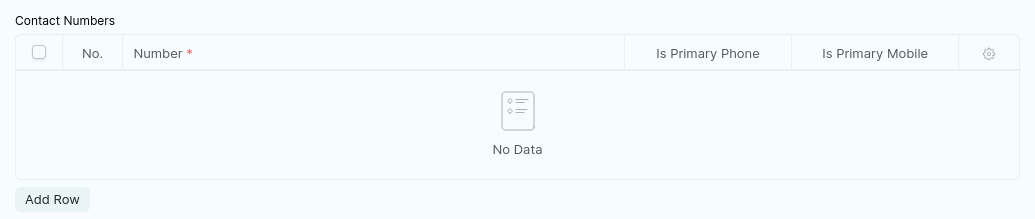
Untuk menentukan nomo telpon untuk Contact, isi tabel **Contact Numbers** pada bagian **Contact Details**
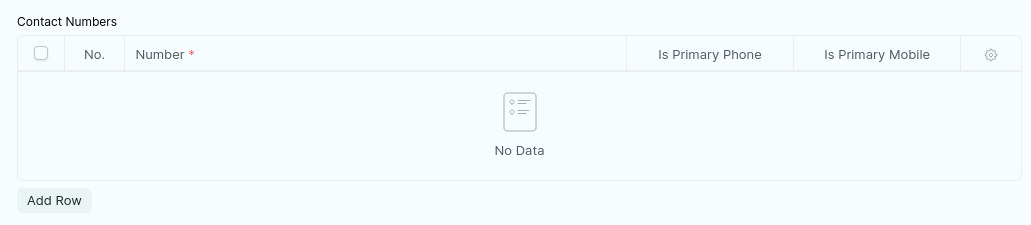
**Menambah Nomor Telpon**
1. Klik **Add Row** pada bagian kiri bawah tabel
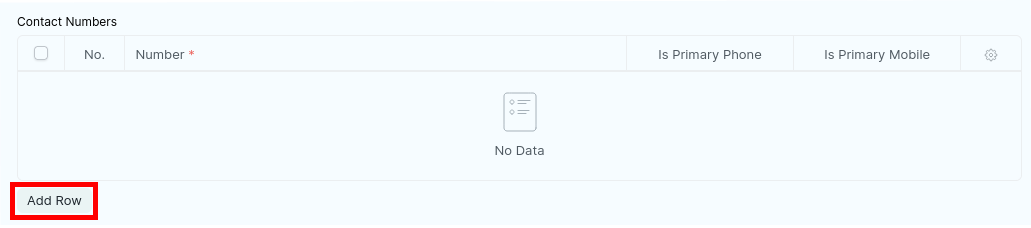
2. Baris baru akan terbentuk

* **Number**: nomor telpon yang digunakan oleh Contact tersebut
* **Is Primary**: untuk menunjukkan nomor telpon utama yang digunakan oleh Contact tersebut. Mencentang Is Primary tidak boleh lebih dari satu
**Menghapus Nomor Telpon**
1. Pilh baris yang ingin dihapus dengan mencentang kotak yang berada pada sebelah kiri baris. Baris yang dipilih bisa lebih dari satu

2. Tombol Delete akan muncul, klik tombol **Delete** untuk menghapus baris.

3. Baris yang terpilih akan terhapus
Sales Person
------------
Sales Person adalah orang yang menjual barang atau jasa
### Mengakses Sales Person
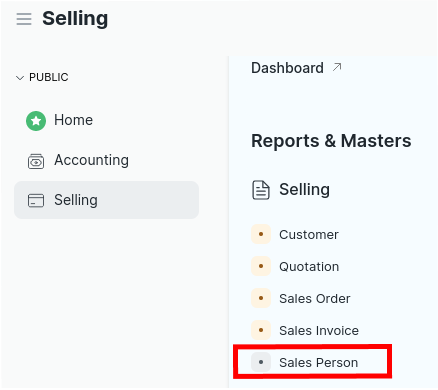
* Akes **Home > Setup > Sales Person**
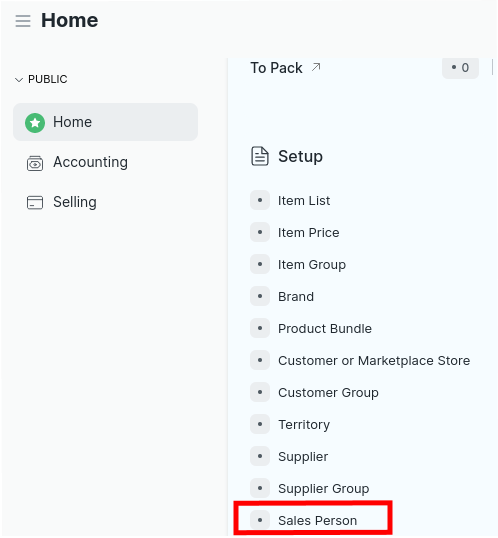
* Akses **Home > Selling > Selling > Sales Person**
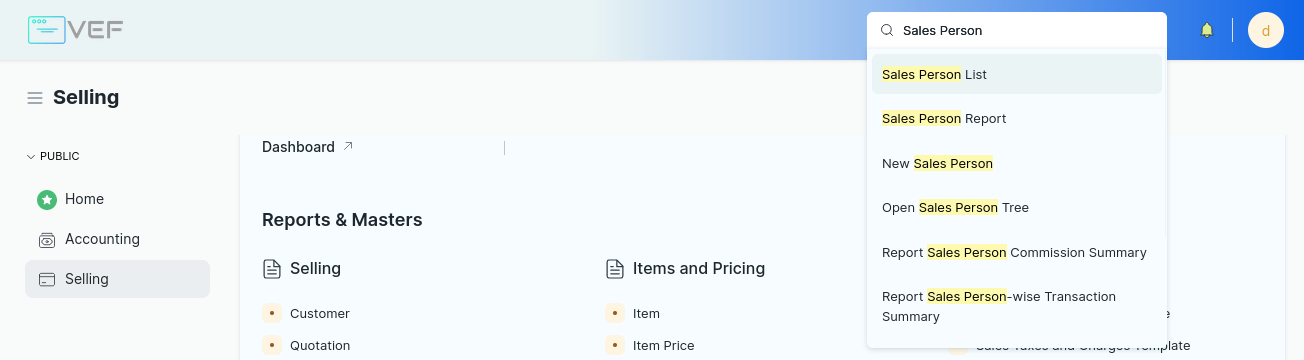
* Akses **Search Bar**
### Membuat Sales Person
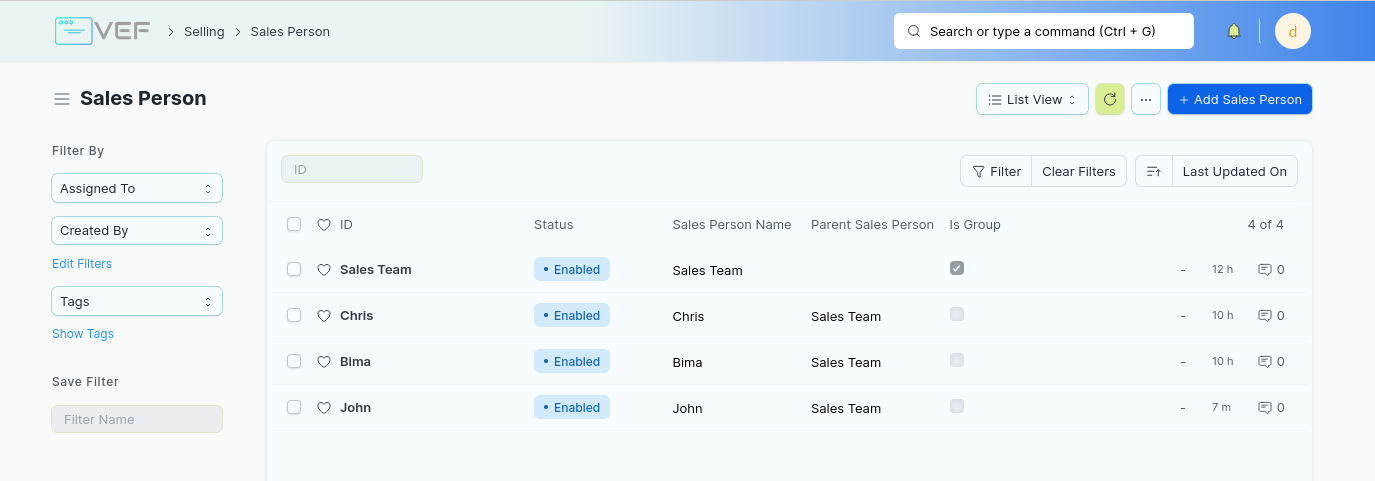
1. Buka menu **Sales Person**
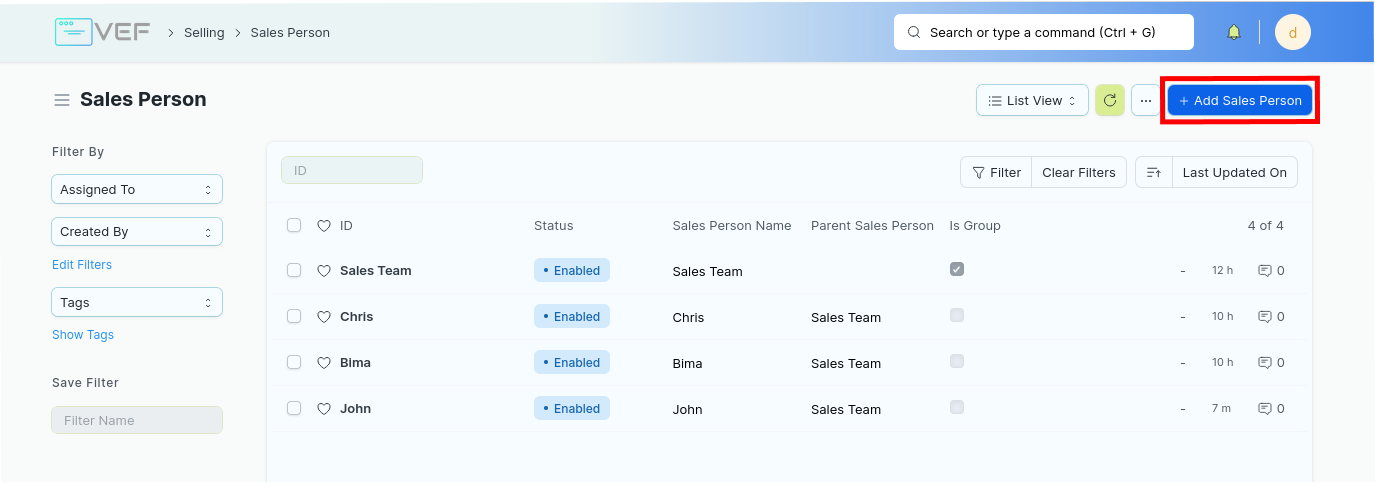
2. Klik **+ Add Sales Person**
3. **Memasukkan Nama dan Parent**
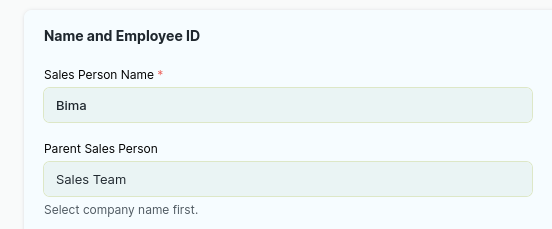
* Untuk memasukkan nama penjual, isi field **Sales Person Name**
* Isi field Parent Sales Person, agar Sales Person di kelompokkan sesuai ketentuan masing-masing.
> Parent Sales Person yang dipilih hanya Sales Person dengan field Is Group tercentang
4. Isi field-field yang diperlukan
5. Klik **Save**
### Menetapkan Komisi

Jika ingin menetapkan komisi untuk Sales Person, isi field **Commission Rate**.
Field ini berbentuk persentase. Seperti contoh diatas, jika diisi 5, maka Sales Person akan mendapatkan keuntungan sebesar 5% dari total hasil penjualan
### Dijadikan Sebagai Parent
Jika ingin membuat Sales Person menjadi Parent agar dapat mengelompokkan beberapa Sales Person, centang button **Is Group**.

Territory (Wilayah)
-------------------
Territory adalah sebuah wilayah geografis dimana transaksi penjualan dilakukan
Video Manual - Territory
------------------------
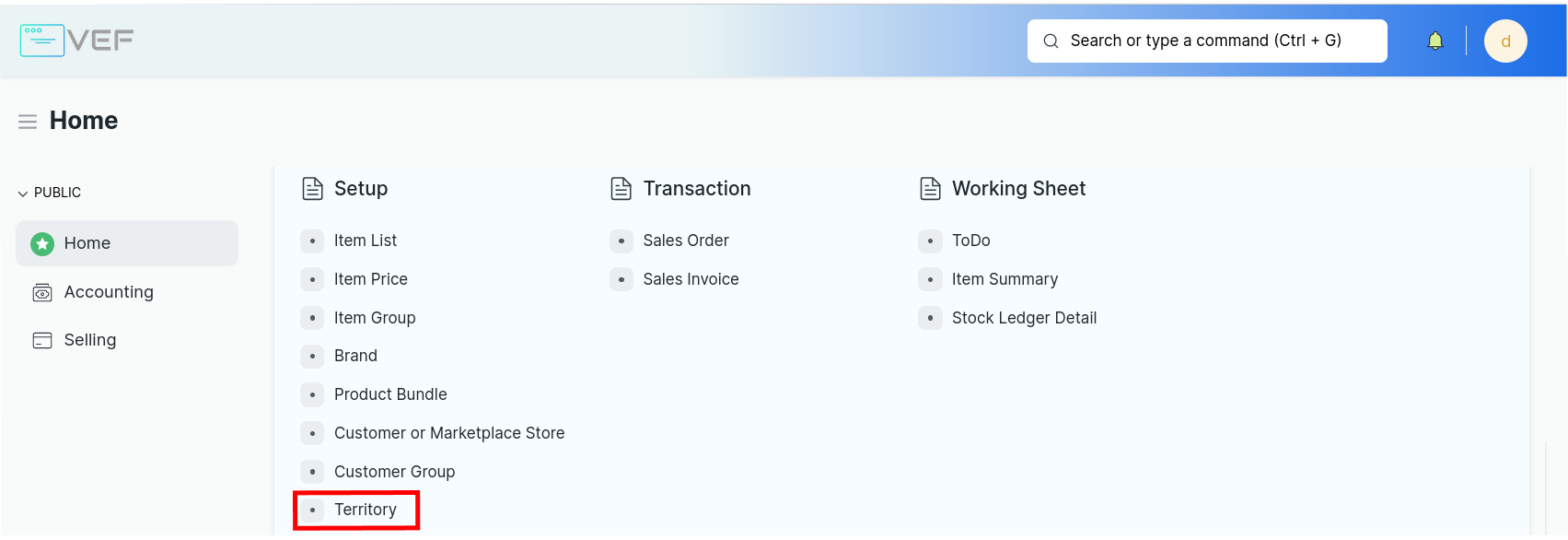
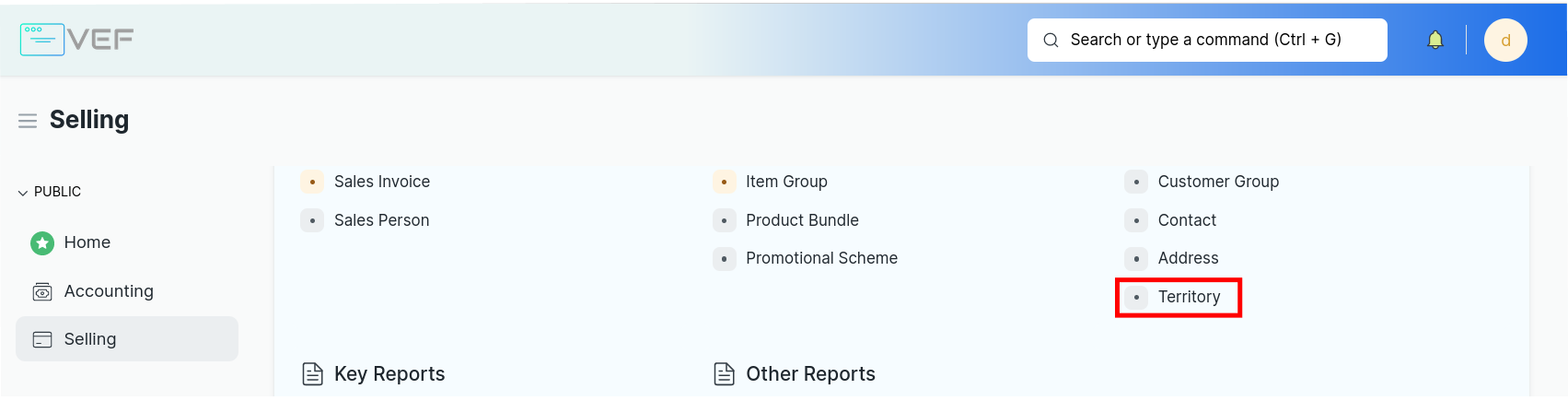
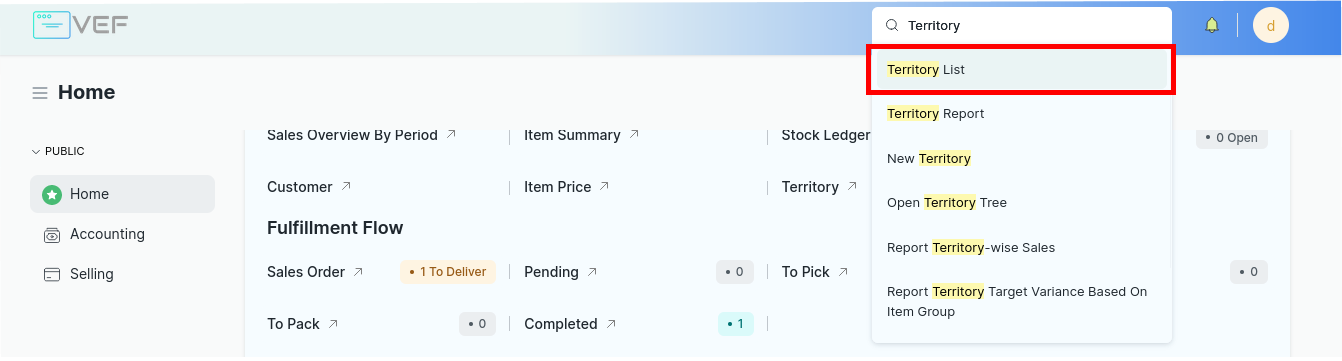
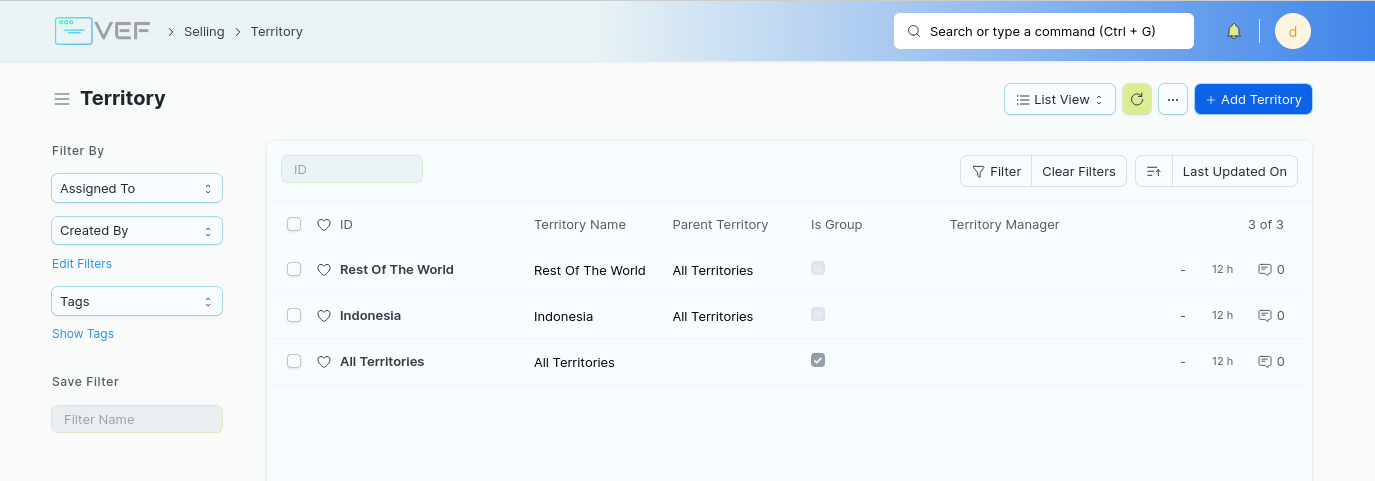
### Mengakses Territory
* Akses **Home > Setup > Territory**
* Akses **Home > Selling > Settings > Territory**
* Akses **Search Bar**
### Membuat Territory
1. Buka menu **Territory**
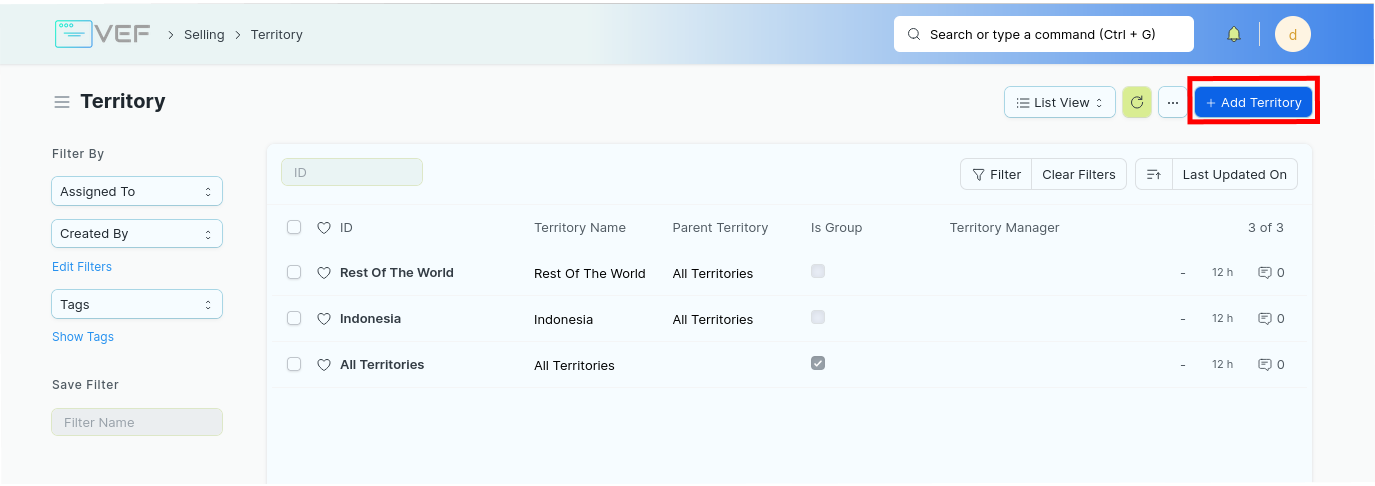
2. Klik **+ Add Territory**
3. Isi field-field yang diperlukan
4. **Save**
Untuk menetapkan nama Territory, isi field **Territory Name**

### Menjadikan Territory Menjadi Group atau Kelompok
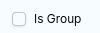
Untuk menjadikan suatu Territory sebuah kelompok baru, centang Is Group. Territory ini dapat digunakan untuk menetapkan kelompok dari beberapa Territory kedepannya.
### Memilih Kelompok untuk Territory
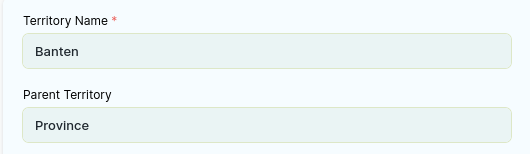
Untuk bisa memilih kelompok untuk Territory yang kita punya, isi field **Parent Territory**
### Membuat Target
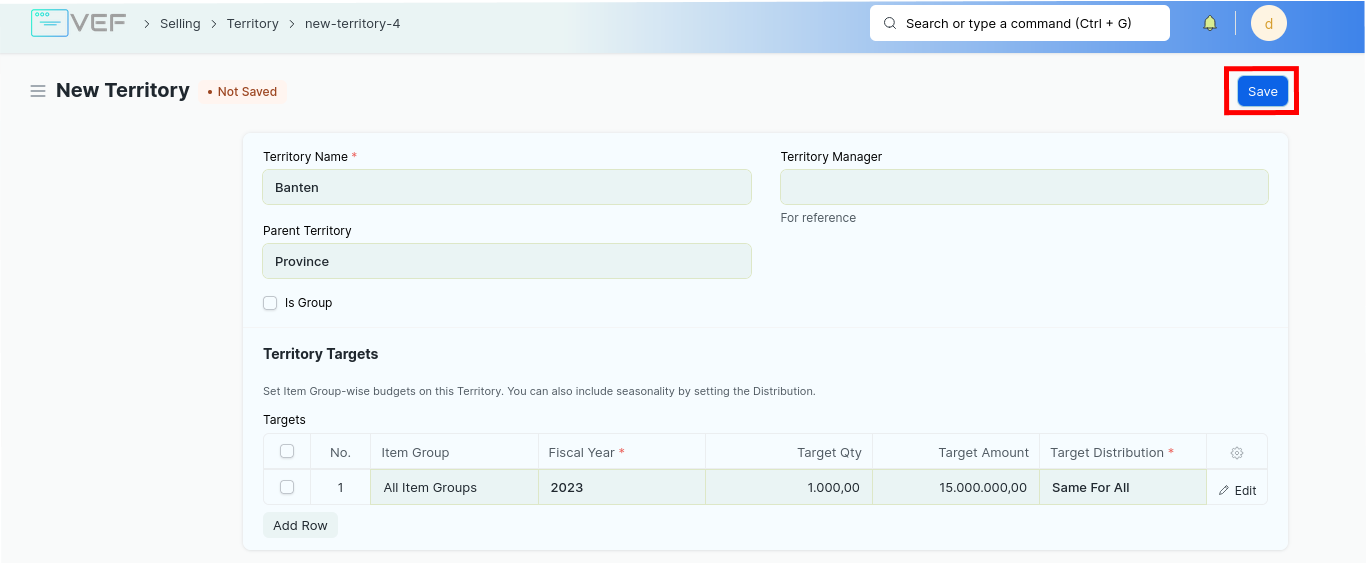
Target pada Territory ada untuk menerapkan estimasi target (pencapaian). Tabel Target pada Territory terletak pada bagia **Territory Targets**
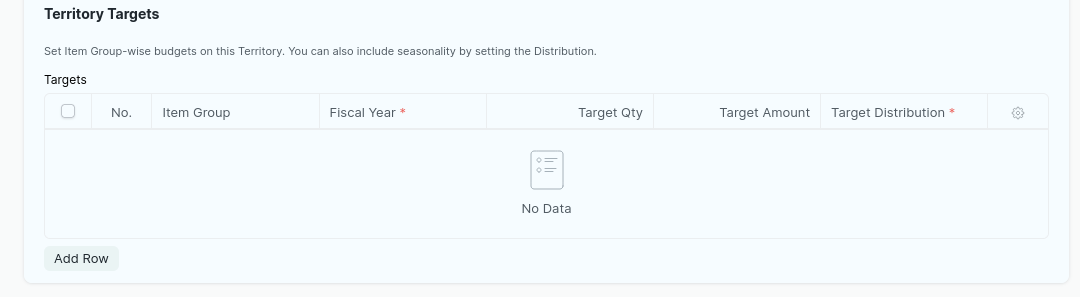
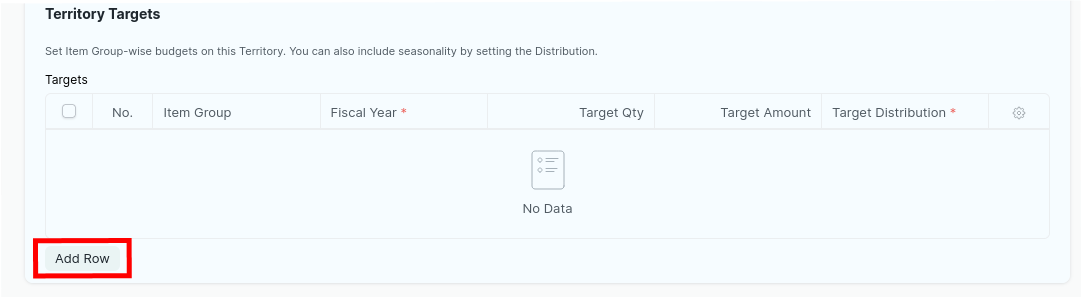
1. Untuk membuat Target, klik **Add Row** untuk menambahkan baris baru pada tabel
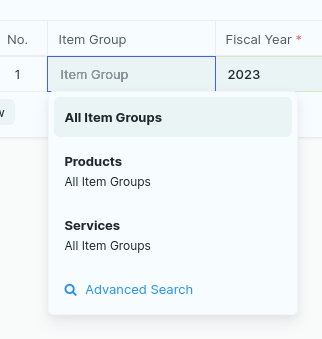
2. Pilih Item Group
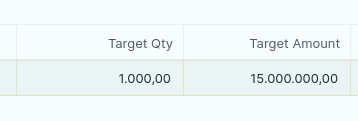
3. Isi Target Qty untuk memberikan target banyaknya barang yang terjual, dan isi Target Amount untuk memberikan target total harga yang terjual
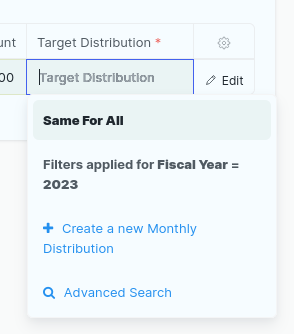
4. Isi Target Distribution untuk menerapkan pembagian target untuk setiap bulan atau untuk bulan tertentu
### Menyimpan Territory
Untuk menyimpan Territory baru atau melakukan modifikasi dari Territory yang sudah ada, Klik **Save**
Sales Taxes and Charges Template
--------------------------------
> Secara default, template ini sudah dibuat dan siap digunakan tanpa membuat template baru. Ikuti langkah dibawah jika Anda ingin membuat template Anda sendiri.
Sales Taxes and Charges digunakan untuk menentukan pajak dan biaya tambahan lainnya dalam dokumen transaksi. Sales Taxes and Charges diterapkan ke setiap item yang Anda jual.
### Mengakses Sales Taxes and Charges Template
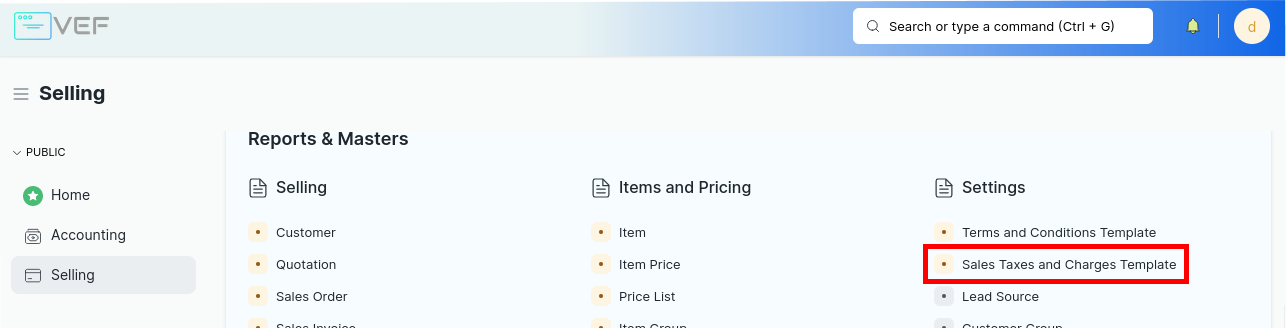
* Akses melalui **Home > Selling > Settings > Sales Taxes and Charges Template**
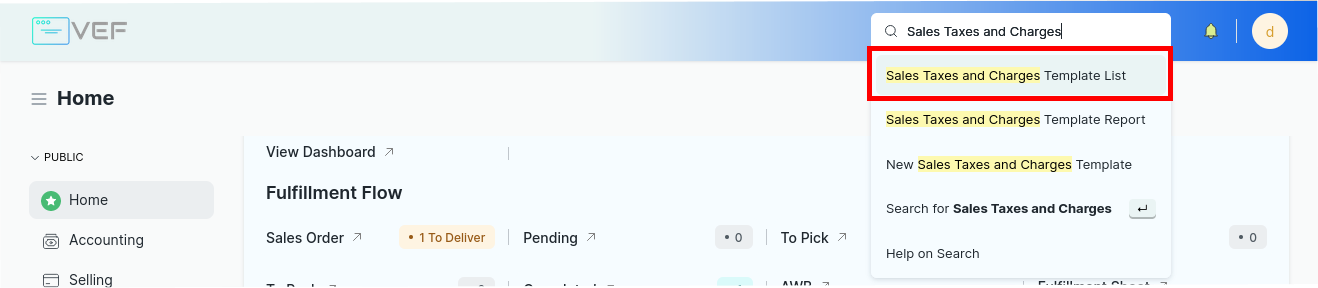
* Akses Melalui **Search Bar**
### Membuat Sales Taxes and Charges Template
1. Buka menu Sales Taxes and Charges Template
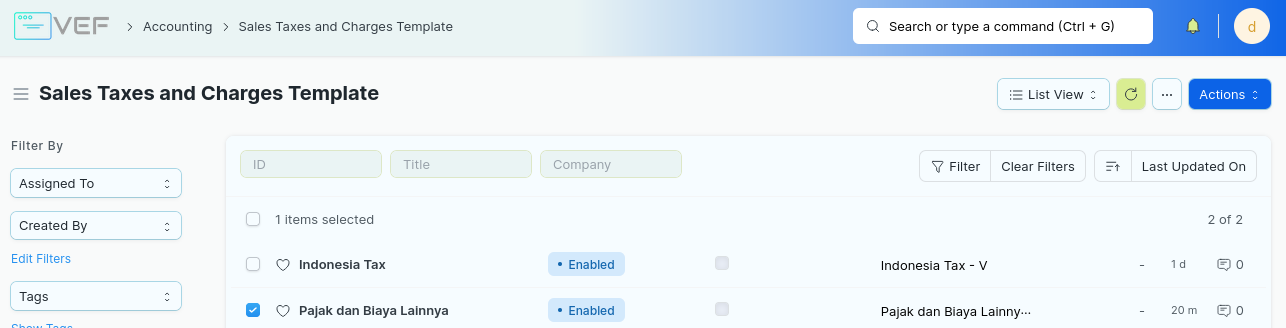
2. Klik + Add Sales Taxes and Charges Template
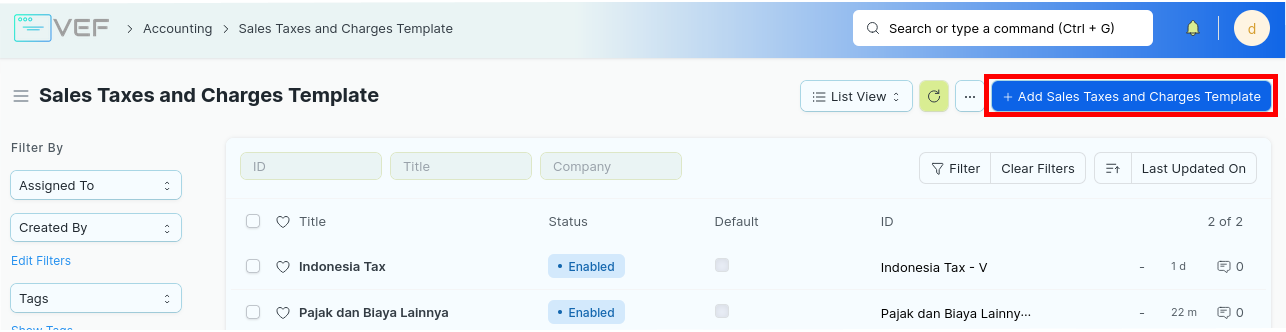
3. Isi field-field yang diperlukan
4. Save
### Menentukan Judul atau Nama
Untuk menentukan judul atau nama Sales Taxes and Charges Template, isi field title

### Menjadi Bawaan (Default)
Untuk membuat Sales Taxes and Charges Template langsung digunakan ketika membuat dokumen transaksi penjualan baru, centang kotak **Default**

### Data Taxes and Charges
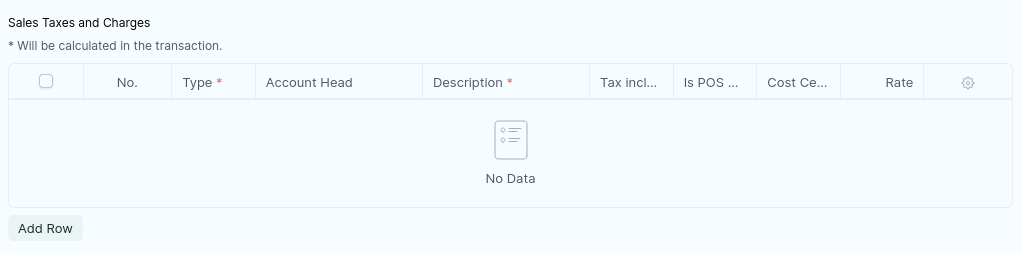
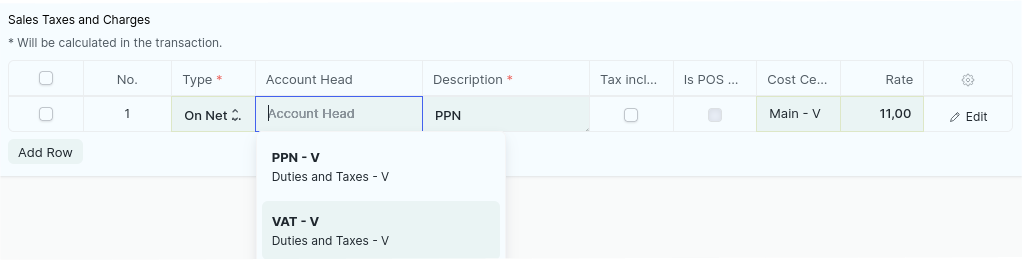
Data Taxes and Charges digunakan untuk memasukkan kumpulan pajak dan biaya yang diperlukan ketika transaksi berlangsung. Data berbentuk tabel di **Sales Taxes and Charges**
#### Menambah Data
1. Klik Add Row
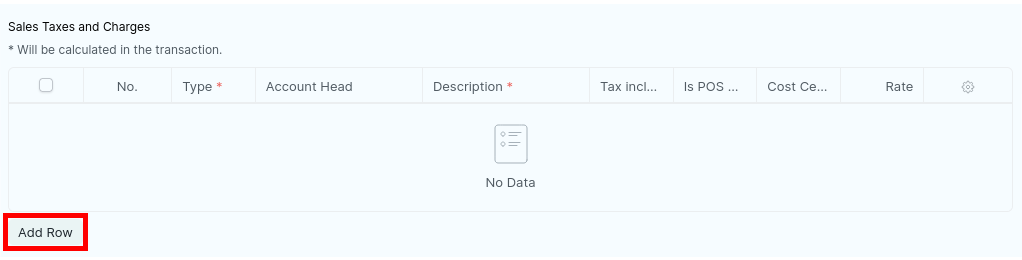
2. Akan muncul baris baru yang harus Anda isi

* Type: Dimana pajak akan dihitung. Type memiliki 5 pililhan, yaitu:
+ **Actual** : Pajak/Biaya dikenakan dengan memasukkan nilai aktual secara manual sesuai kebutuhan
+ **On Net Total** : Tarif Pajak (Rate) dikenakan dari Total Net Transaksi, misal Ppn 11%
+ **On Previous Row Amount** : biaya/tarif pungutan pajak dikenakan dari isian kolom rate (persentase) dikalikan nilai potongan pajak/biaya yang terhitung di baris sebelumnya.
+ **On Previous Row Total** : Sama seperti di atas tetapi diterapkan dari akumulasi total dari baris-baris sebelumnya setelah dikurangi pajak/biaya masing-masing baris.
* Account Head: Akun pajak/biaya yang akan digunakan di Buku Besar. Akun COA yang bisa dipilih hanya Account Type: **Tax**, **Chargeable**, dan **Expense Account**
* Description: Deskripsi mengenai pajak dan biaya
* Tax Included in Basic Rate: Jika dicentang, nilai pungutan pajak sudah dihitung di dalam variabel harga (included)
* Rate: persentase tarif pajak/biaya yang akan dijadikan dasar pengenaan pajak, misal Ppn 11%
#### Mengubah Data
Untuk bisa mengubah data tabel, tinggal pilih field yang akan diganti
#### Menghapus Data
1. Untuk bisa menghapus data, pilih data yang ingin dihapus dengan centang kotak sebelah kiri

2. Tombol Delete akan muncul jika ada kotak yang tercentang. Klik tombol **Delete**

### Menyimpan Data
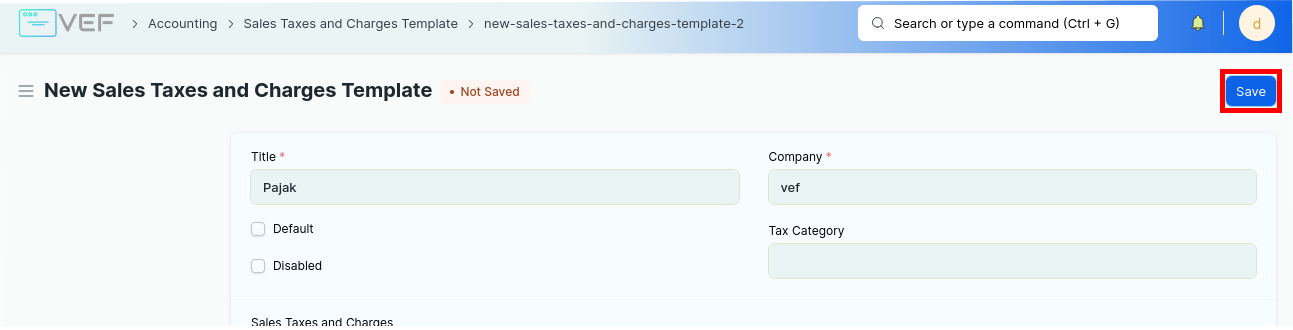
Jika semua field yang diperlukan sudah diisi. Klik tombol **Save**
Payment Terms Template
----------------------
> Secara default, sistem sudah menyediakan template ini dengan beberapa konfigurasi dan sudah siap digunakan di transaksi Penjualan. Langkah-langkah dibawah hanya jika Anda ingin merubah Ketentuan Pembayaran (Payment Term) bawaan, ataupun membuat template baru sesuai dengan kebutuhan
Ini adalah template yang berisi beberapa konfigurasi Payment Term yang akan diterapkan di dokumen Transaksi Penjualan.
***Satu Payment Terms Template memungkinkan Anda untuk menggabungkan beberapa ketentuan pembayaran (Payment Term) sekaligus untuk diterapkan di satu Invoice.***
### Mengakses Payment Terms Template
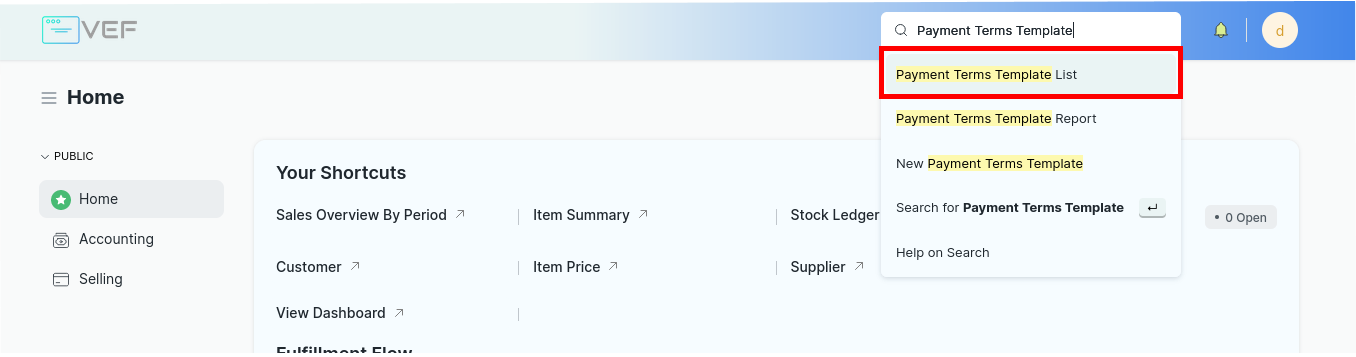
Untuk Mengakses Payment Terms Template dapat melalui **Search Bar**
### Membuat Payment Terms Template
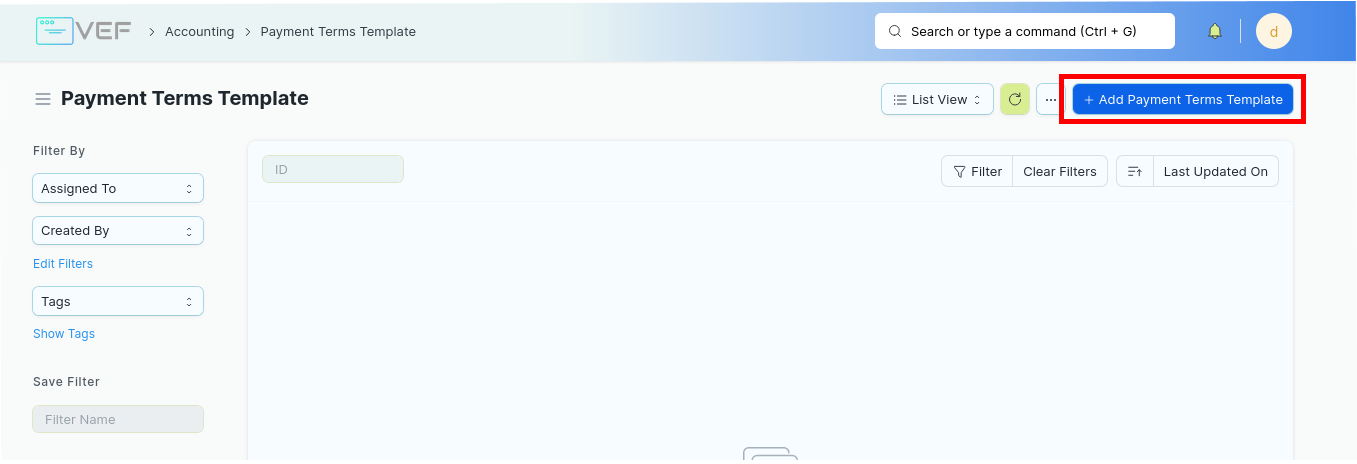
1. Buka menu Payment Terms Template
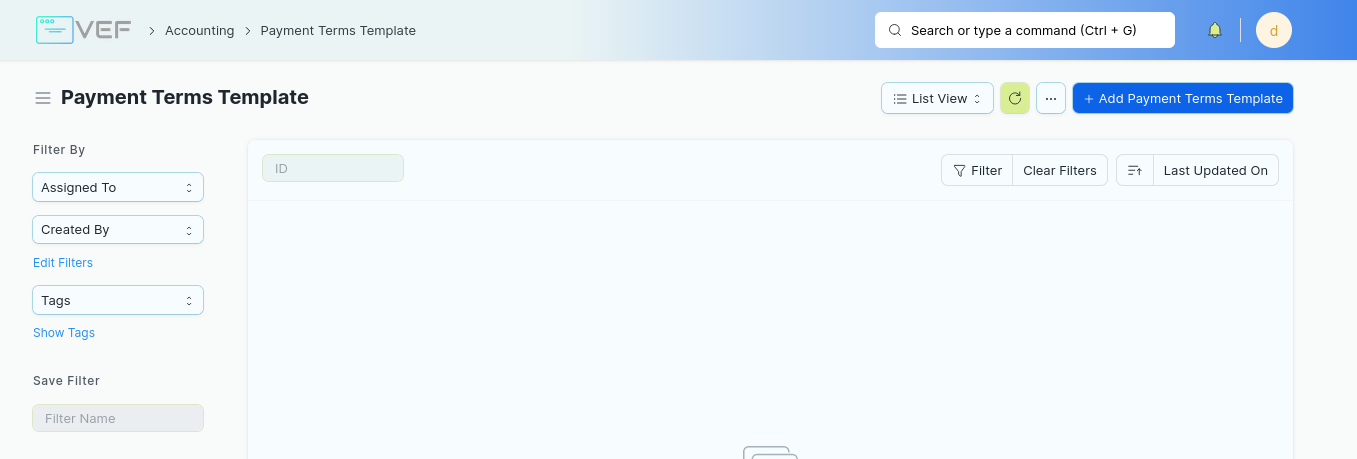
2. Klik **+ Add Payment Terms Template**
### Menentukan Nama Payment Terms Template
Untuk menentukan nama atau judul Payment Terms Template, isi field **Name**

### Menentukan Tabel Ketentuan Pembayaran
Tabel Payment Terms berisi beberapa Payment Terms untuk dokumen penjualan.
#### Menambah Isi Tabel
1. Klik tombol **Add Row** dibawah tabel

2. Isi field-field berikut
1. Payment Term: Pilih Payment Term yang akan digunakan.
**Catatan:** Setelah dipilih, kolom-kolom lainnya akan terisi secara otomatis sesuai konfigurasi Payment Term yang dipilih.
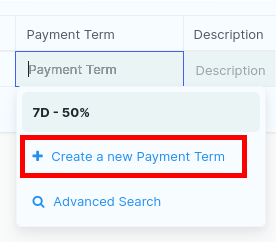
Payment Term baru bisa dibuat melalui tombol **+ Create a new Payment Term.** [Lihat cara pembuatan Payment Term selengkapnya](https://wiki.vef-solution.com/penjualan/master-item#payment-term)
2. **Description**: Keterangan atau penjelasan dari Payment Term yang digunakan
3. **Invoice Portion**: Persentasi porsi invoice yang akan dikenakan oleh satu Payment Term.
* **Catatan:** Pastikan total Invoice Portion di dalam tabel adalah 100. Jika tidak, error akan terjadi ketika disimpan.
4. **Credit Days**: Jumlah Hari Kredit, yang akan ditambahkan bedasarkan **Due Date Based On**
5. **Due Date Based On**: dasar perhitungan jadwal jatuh tempo
* **Day(s) after Invoice Date**: Perhitungan jatuh tempo berdasarkan berapa hari setelah tanggal invoice. Contoh, jika **Credit Days adalah 7** dan tanggal invoice penjualan adalah **13 Januari 2023**, maka tanggal jatuh tempo (due date) di Invoice akan menjadi **20 Januari 2023** pada waktu Payment Term ini dipilih di Invoice.
* **Day(s) after the end of the invoice month:** Pehitungan jatuh tempo berdasarkan berapa hari dari akhir bulan dimana Invoice diterbitkan. Contoh jika **Credit Days adalah 7** dan invoice penjualan dibuat pada **13 Januari 2023**, maka tanggal jatuh tempo akan menjadi **7 Februari 2023**.
* **Month(s) after the end of the invoice month**: Perhitungan jatuh tempo berdasarkan jumlah bulan dari bulan dimana Invoice diterbitkan. Contoh jika **Credit Days adalah 7** dan tanggal invoice penjualan adalah **13 Januari 2023**, tanggal jatuh tempo pada Payment Terms akan menjadi **13 Agustus 2023**.
6. Simpan (Save)
Jika Payment Terms Template sudah dibuat, Anda bisa memilih Template ini untuk diterapkan di dokumen Penjualan.
#### Menghapus Isi Tabel
Jika Anda merasa Payment Terms di dalam tabel ingin dihapus, pilih salah satu baris Payment Terms yang ingin dihapus dengan mencentang kotak di paling kiri

Tombol Delete akan muncul, klik tombol **Delete**

Payment Term
------------
Ini merupakan master Ketentuan Pembayaran. Satu Payment Term berisi informasi Porsi Invoice (Invoice Portion), jumlah hari kredit (Credit Days) juga konfigurasi Diskon.
### Mengakses Payment Term
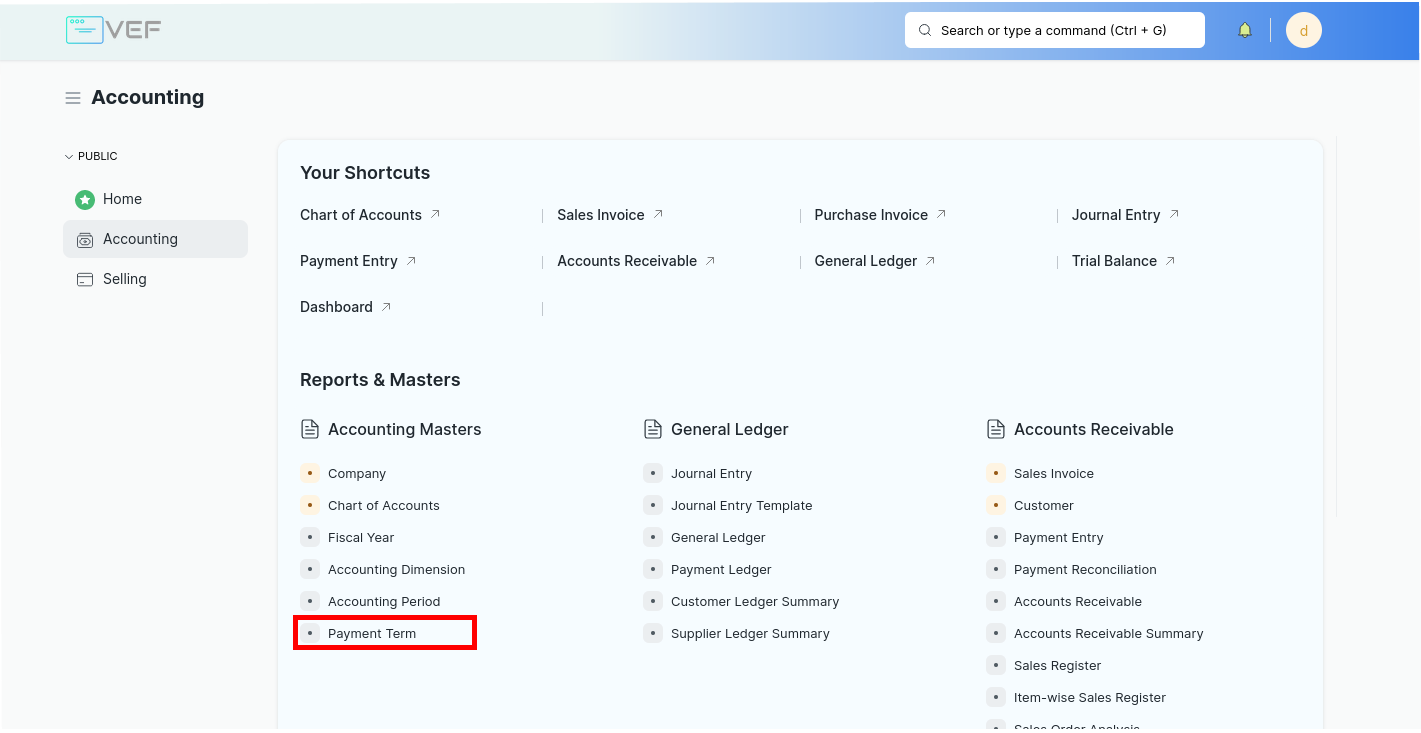
* Akses Melalui **Home > Accounting > Accounting Masters > Payment Terms**
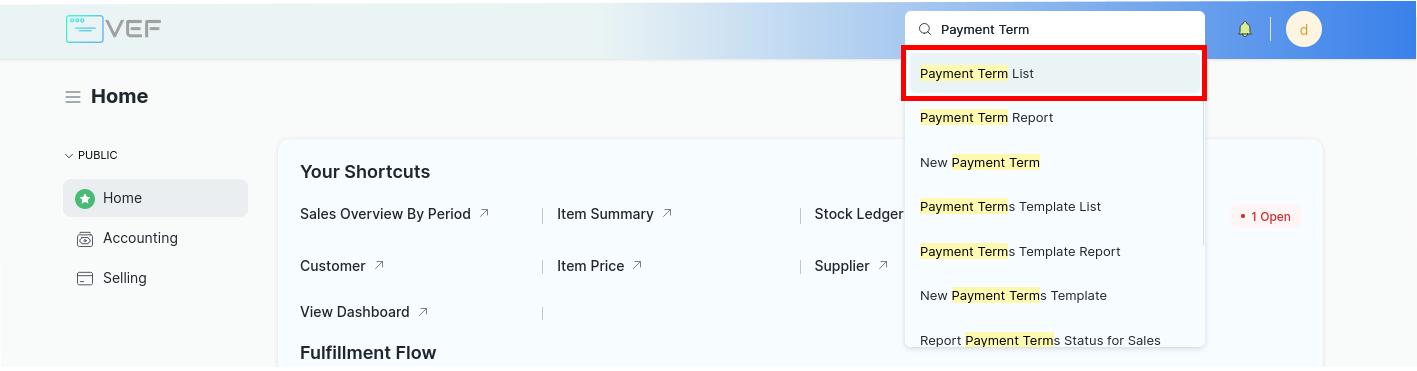
* Akses melalui **Search Bar**
### Membuat Payment Term
1. Buka menu Payment Term
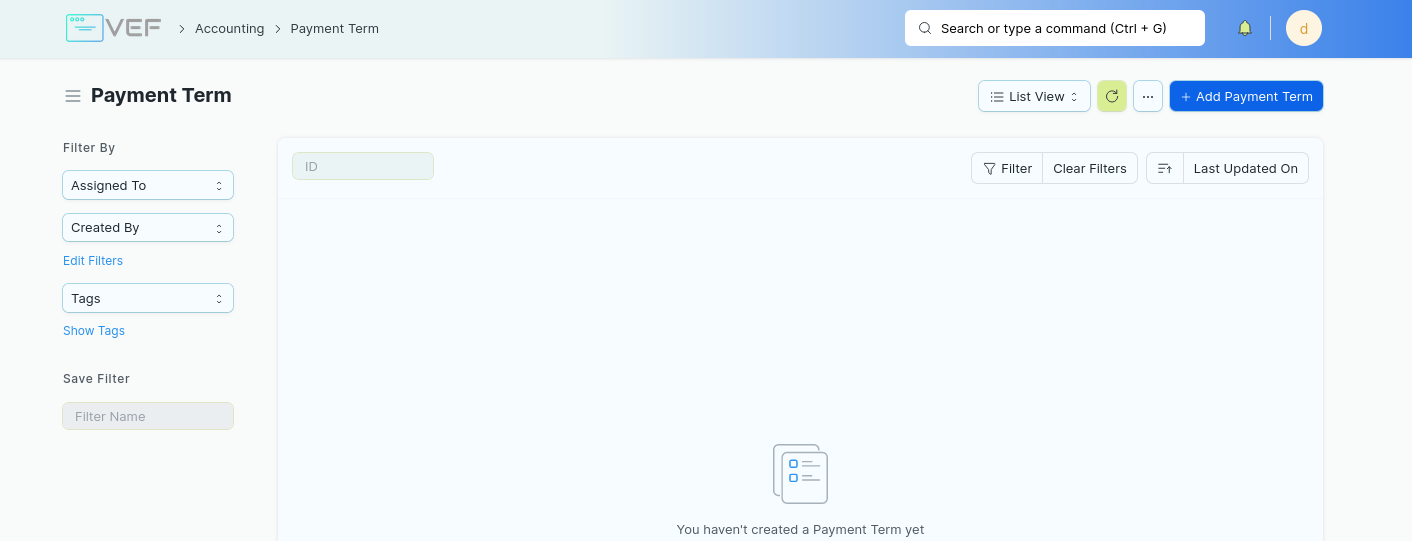
2. Klik **+ Add Payment Term**

3. Akan muncul **Quick Form** untuk membuat Payment Term
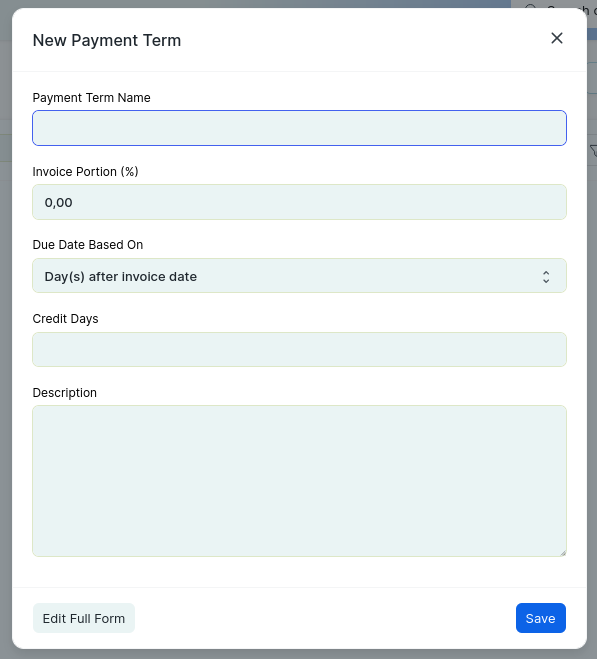
4. Jika ingin membuat Payment Term yang lebih detail, klik **Edit Full Form**
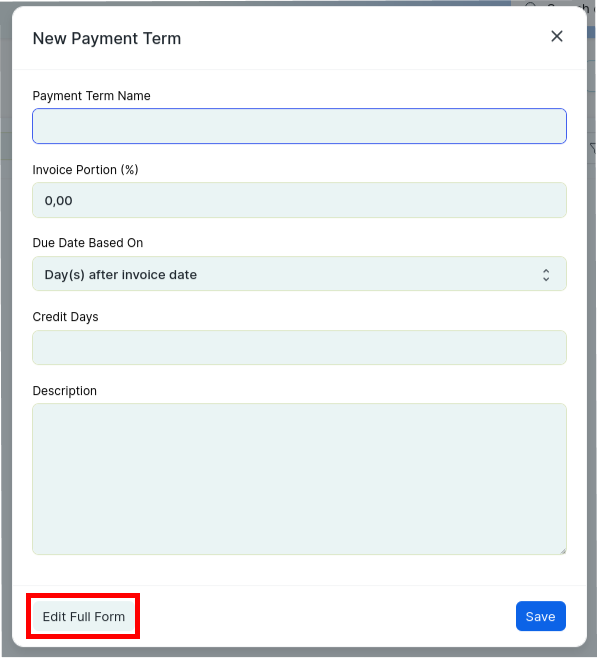
5. Isi field-field yang Anda perlukan
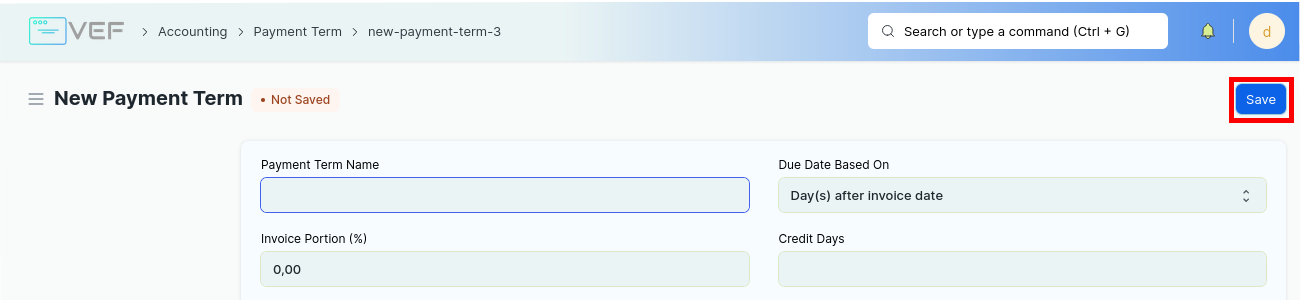
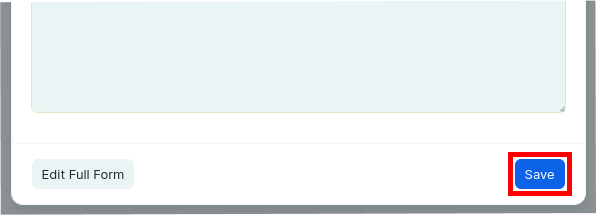
6. Klik Save untuk menyimpan Payment Term
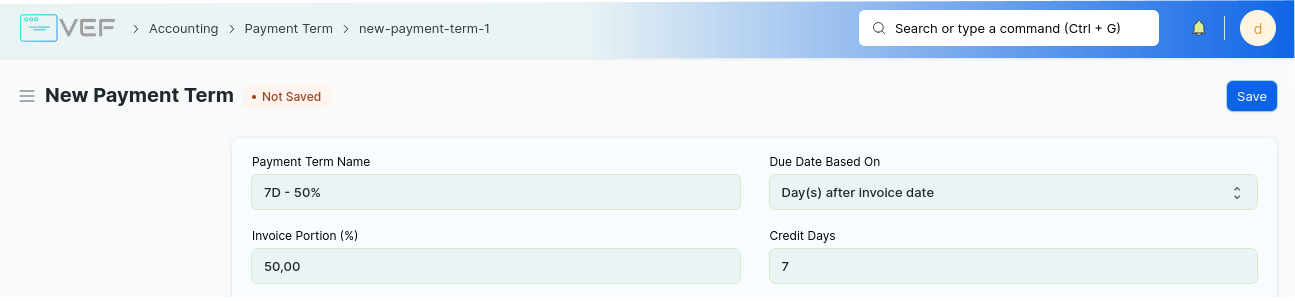
Save melalui **Full Form**
Save melalui **Quick Form**
### Menentukan Judul Payment Term
Untuk menentukan judul atau nama dari Payment Term, isi field **Payment Term Name**

### Menentukan Pilihan Tipe Penjadwalan
Untuk menentukan tipe perhitungan jatuh tempo, isi field **Due Date Based On**

Tipe penjadwalan jatuh tempo terbagi menjadi 3 bagian, yaitu:
* **Day(s) after Invoice Date**: Perhitungan jatuh tempo berdasarkan berapa hari setelah tanggal yang tertera di invoice. Contoh, jika **Credit Days adalah 7** dan tanggal invoice penjualan adalah **13 Januari 2023**, maka tanggal jatuh tempo (due date) di Invoice akan menjadi **20 Januari 2023** pada waktu Payment Term ini dipilih di Invoice.
* **Day(s) after the end of the invoice month:** Pehitungan jatuh tempo berdasarkan berapa hari dari akhir bulan dimana Invoice diterbitkan. Contoh jika **Credit Days adalah 7** dan invoice penjualan dibuat pada **13 Januari 2023**, maka tanggal jatuh tempo akan menjadi **7 Februari 2023**.
* **Month(s) after the end of the invoice month**: Perhitungan jatuh tempo berdasarkan jumlah bulan terhitung sejak akhir bulan dimana Invoice diterbitkan. Contoh jika **Credit Days adalah 7** dan tanggal invoice penjualan adalah **13 Januari 2023**, tanggal jatuh tempo pada Payment Terms akan menjadi **13 Agustus 2023**.
### Menentukan Jumlah Hari Kredit (Credit Days)
Untuk mengisi jumlah hari kredit, isi field **Credit Days**. Kemudian Perhitungan tanggal jatuh tempo akan bergantung pada tipe **Due Date Based On**
### Menentukan Tipe Pembayaran
Untuk menentukan tipe pembayaran spesifik untuk Term ini, isi field **Mode of Payment**

### Menentukan Tipe Diskon
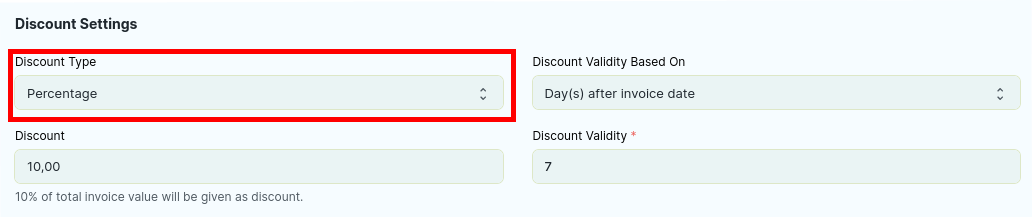
Anda dapat memilih tipe diskon di Payment Term di field **Discount Type:**
* **Percentage:** diskon bedasarkan persentase dari total harga di dokumen penjualan
* **Amount**: diskon berdasarkan nilai aktual yang diisi secara manual
### Menentukan Jumlah Diskon
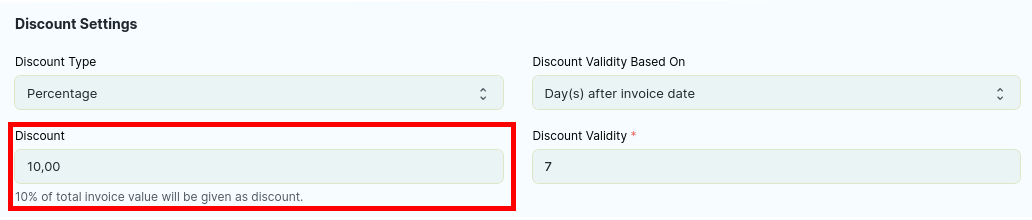
Untuk menentukan jumlah persentase atau harga diskon, isi field **Discount**
### Menentukan Jumlah Hari Validitas Diskon
Isi field **Discount Validity.**
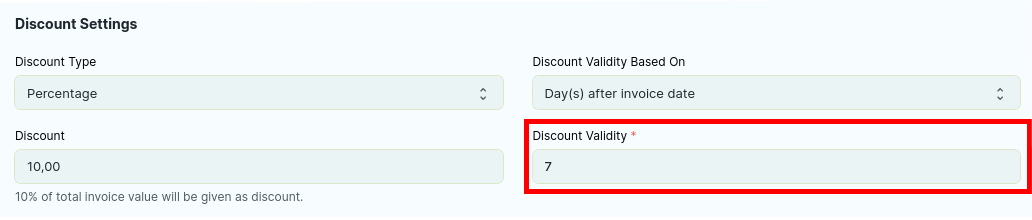
Cara kerja field ini sama persis dengan field **Credit Days**
### Menentukan Tipe Validitas Diskon
**Discount Validity Based On** yang terbagi menjadi 3:
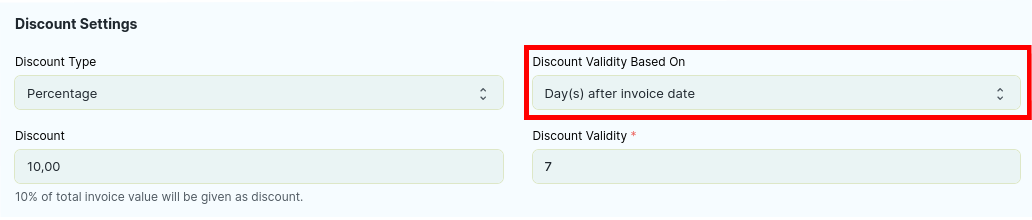
* **Day(s) after Invoice Date**: Diskon pembayaran berlaku selama berapa hari setelah tanggal yang tertera di invoice. Contoh, jika **Discount Validity adalah 7** dan tanggal invoice penjualan adalah **13 Januari 2023**, maka diskon hanya berlaku jika pembayaran dilakukan sebelum atau sama dengan **20 Januari 2023**
* **Day(s) after the end of the invoice month:** Diskon hanya berlaku selama berapa hari setelah akhir bulan dimana Invoice diterbitkan. Contoh jika **Discount Validity adalah 7** dan invoice penjualan dibuat pada **13 Januari 2023**, maka diskon hanya berlaku jika pembayaran dilakukan sebelum atau sama dengan **7 Februari 2023**.
* **Month(s) after the end of the invoice month**: Diskon berlaku selama berapa bulan terhitung sejak akhir bulan dimana invoice diterbitkan. Contoh jika **Discount Validity adalah 7** dan tanggal invoice penjualan adalah **13 Januari 2023**, maka diskon hanya berlaku jika pembayaran dilakukan sebelum atau sama dengan **13 Agustus 2023**.
### Memberikan Keterangan Payment Term
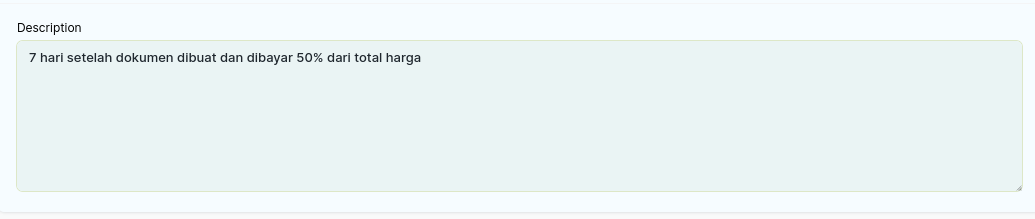
Jika Anda ingin memberikan suatu penjelasan mengenai Payment Term tersebut, isi field Description
### Menyimpan Payment Term
Jika Anda sudah membuat Payment Terms sesuai dengan keinginan Anda, klik tombol **Save**. Payment Term siap digunakan oleh dokumen lainnya.

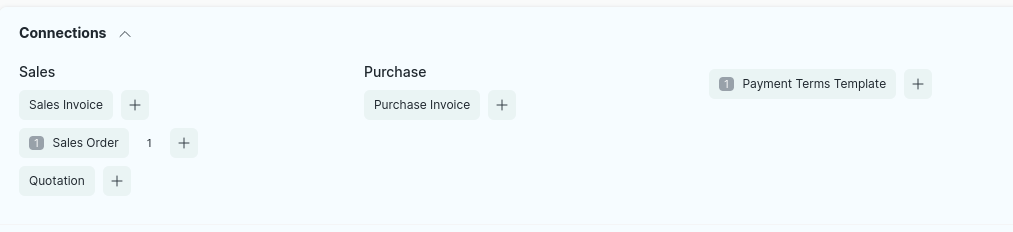
### Melihat Hubungan Dengan Dokumen Lain
Untuk melihat dokumen apa saja yang terhubung dengan Payment Term, Anda bisa melihat tab **Connections**