---
title: "Split Transaksi PPN dan Non-PPN"
space: "Home"
url: "https://wiki.vef-solution.com/home/memecah-split-transaksi-ppn-dan-non-ppn"
updated: "2026-11-06"
---
Jika perusahaan Anda berstatus **PKP (Pengusaha Kena Pajak)** dan juga melakukan transaksi **Non-PKP**, Anda dapat mengelola transaksi bisnis sesuai kategori masing-masing. Dengan pengaturan ini, Anda juga akan mendapatkan laporan keuangan, penjualan, dan stok yang terpisah antara transaksi PPN dan Non-PPN.
Membuat Tax Category
--------------------
Secara default, sistem sudah menyediakan **Tax Category** untuk PPN dan Non-PPN.
Jika belum tersedia, Anda dapat membuatnya secara manual seperti dibawah ini.
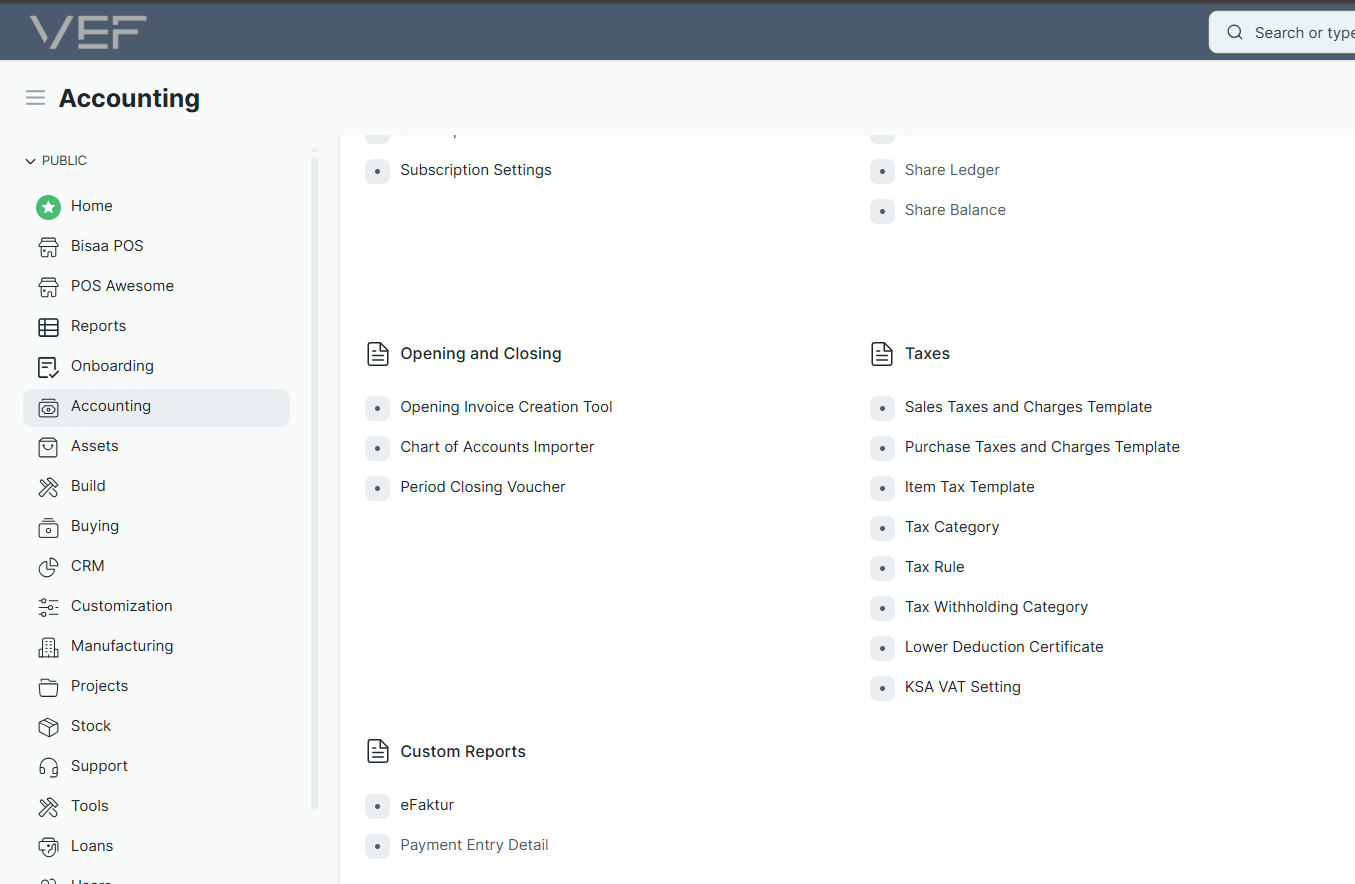
1. Home > Accounting > Tax Category
2. Setelah mengakses Tax Category, Anda dapat menekan tombol Create atau Add.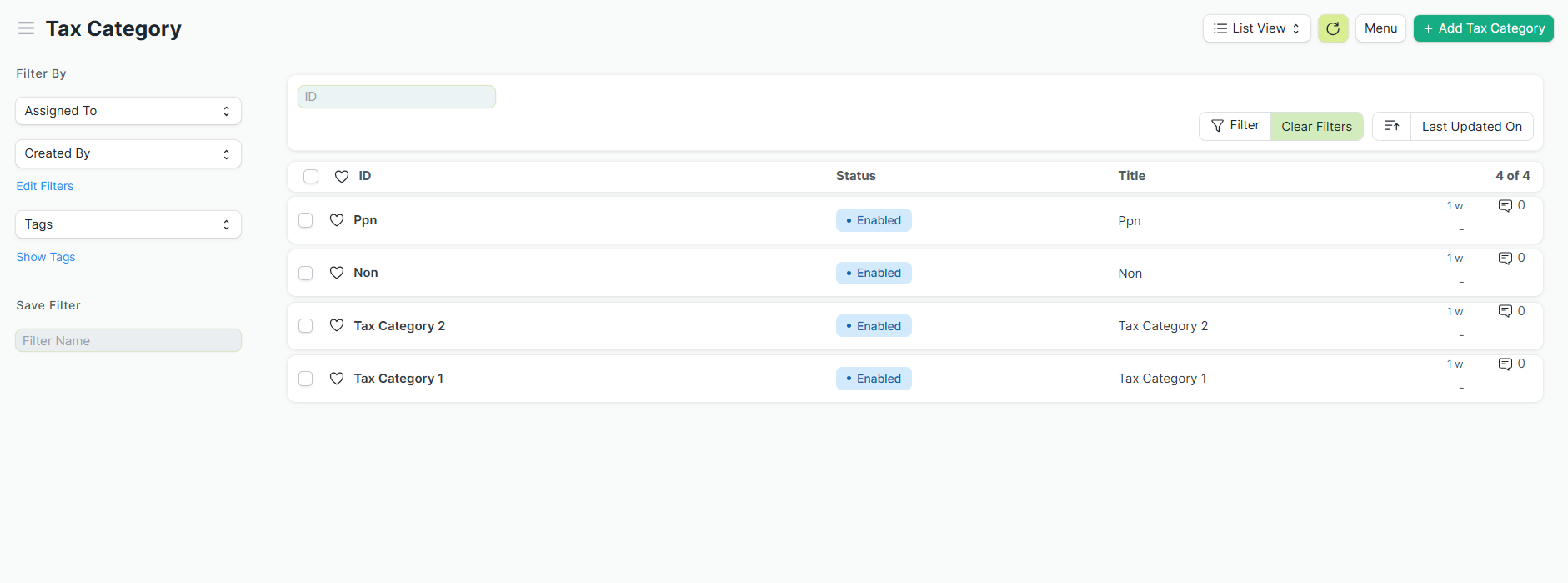
3. Masukkan title Tax Category-nya.

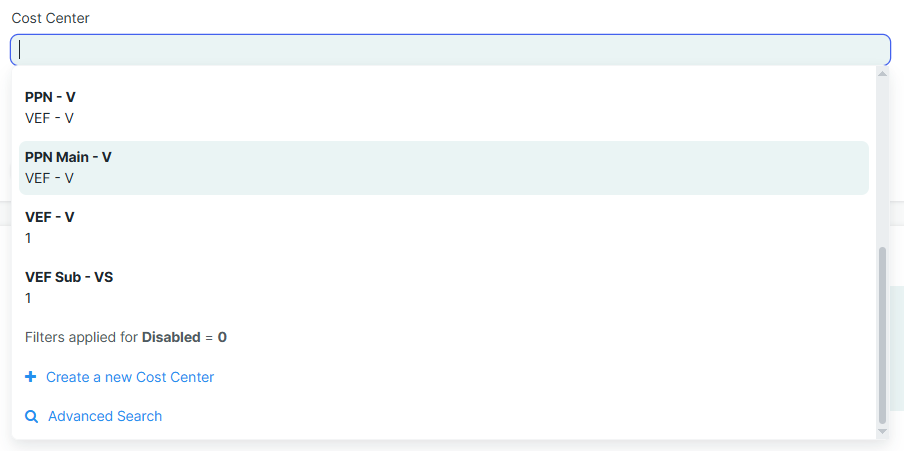
4. Pilih Cost Center, jika ingin setiap transaksi yang memakai Tax Category ini dialokasikan ke spesifik Cost Center.
5. Centang ini jika ingin menggunakan prefix pada penamaan transaksi dari huruf pertama Tax Category-nya.

6. Lalu Save.
7. Anda juga dapat menon-aktifkan Tax Category ini dengan cara mencentang Disabled.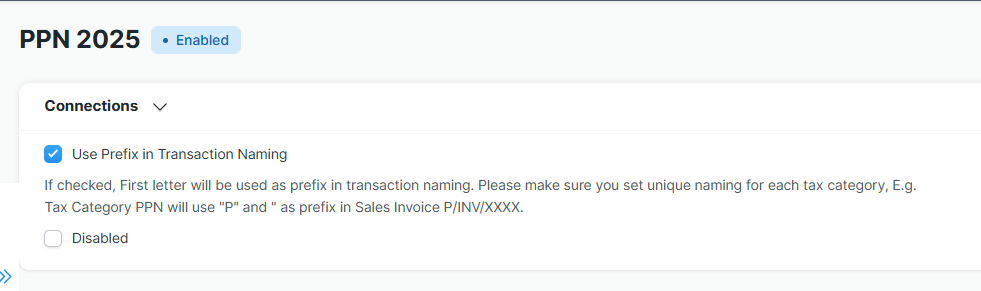
Menghubungkan Tax Category dengan Customer dan Supplier
-------------------------------------------------------
> Ppn dikenakan ke semua Item dan total Invoice, tidak dicampur. Gunakan metode ini untuk pelaporan pembukuan PKP yang sesuai. 1 Invoice = 1 Faktur Pajak
### Video Manual - Menghubungkan Tax Category dengan Customer dan Supplier
### Cara Menghubungkan Tax Category dengan Customer
1. Pilih Customer yang ingin dihubungkan.
2. Buka Tab Tax.
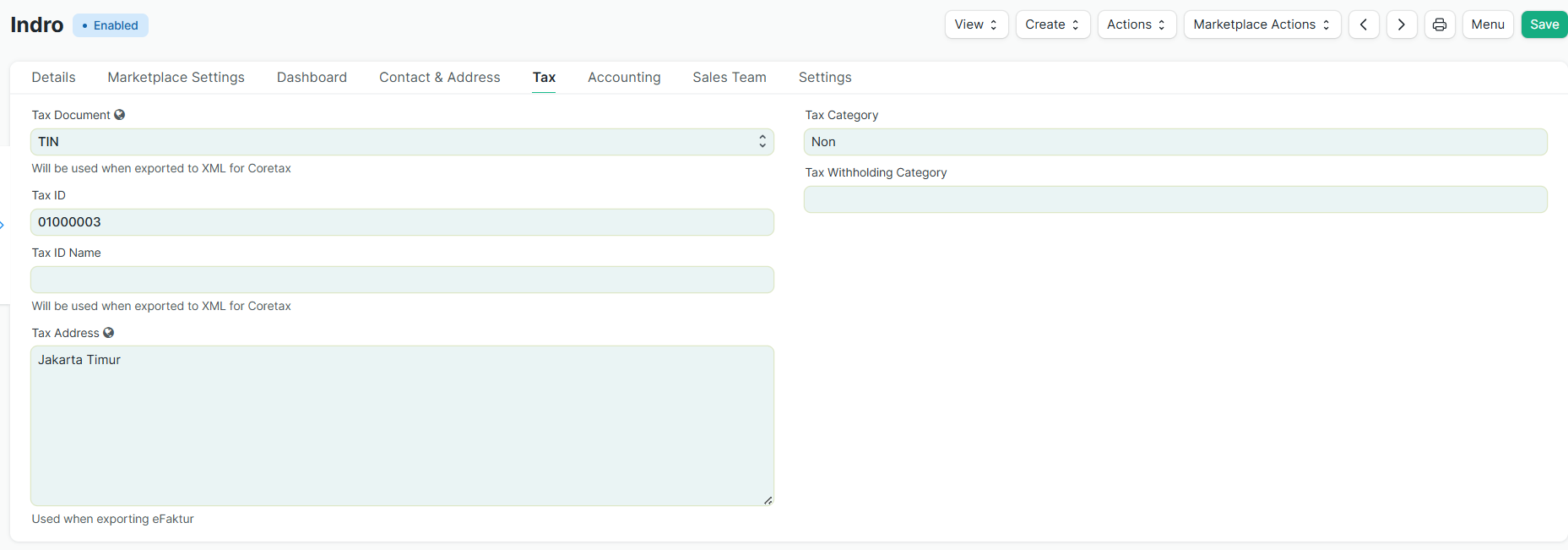
3. Lalu isi atau ubah Tax Category. (secara default saat pertama kali membuat Customer, Tax Category akan otomatis terpilih **Non**)
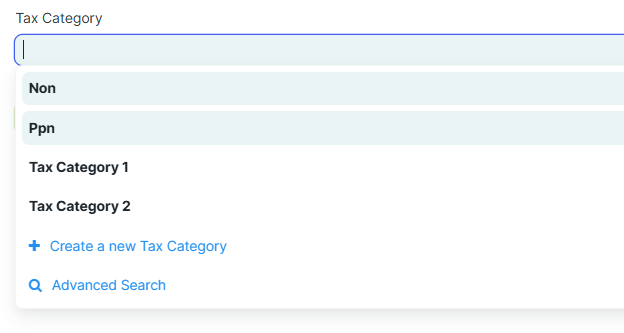
4. Kemudian Save.
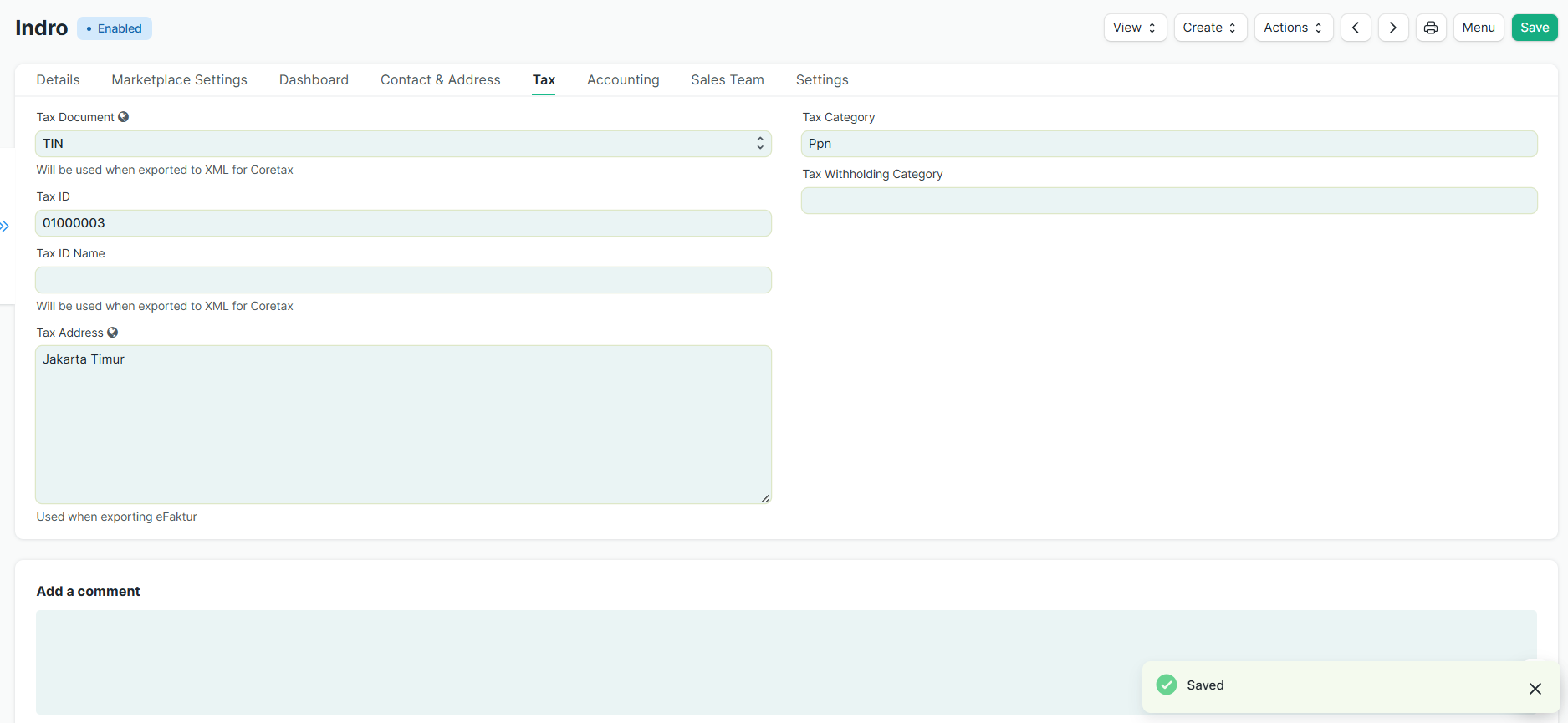
### Cara Menghubungkan Tax Category dengan Supplier
1. Pilih Supplier yang ingin dihubungkan.
2. Buka Tab Tax.
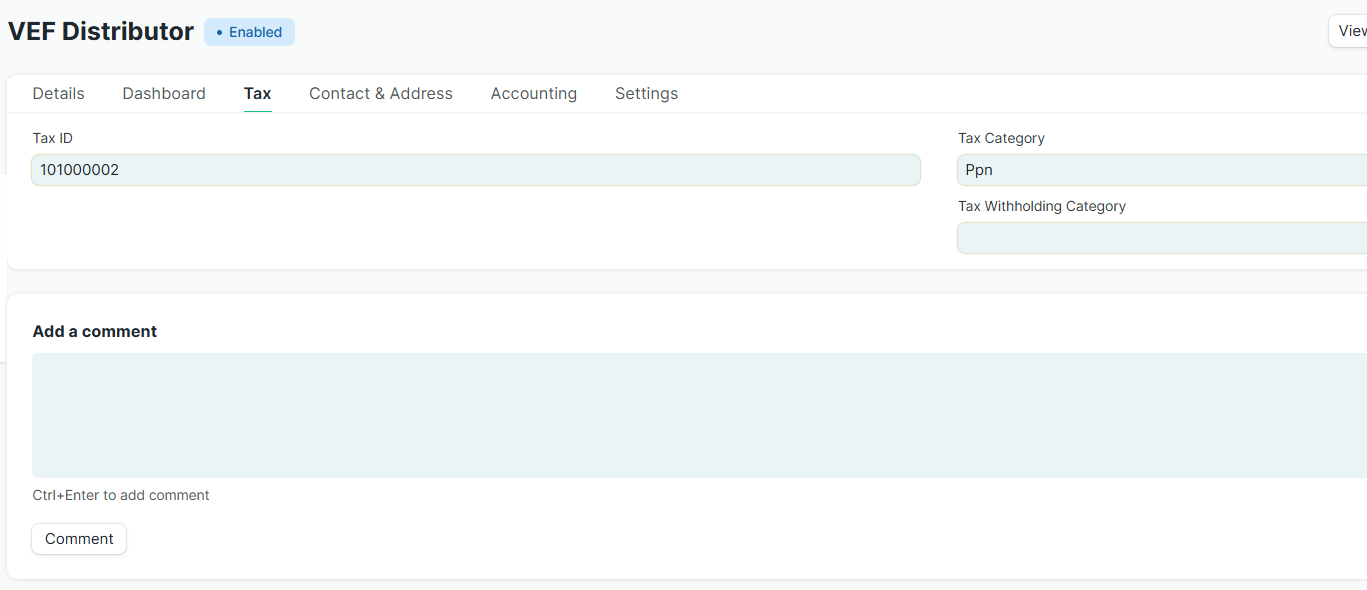
3. Lalu isi atau ubah Tax Category. (secara default saat pertama kali membuat Supplier, Tax Category akan otomatis terpilih **Non**).
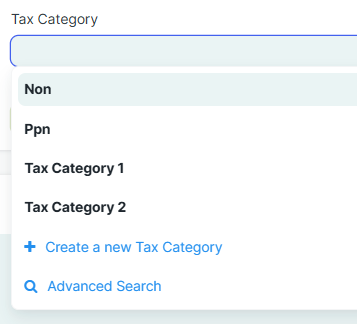
4. Kemudian Save.
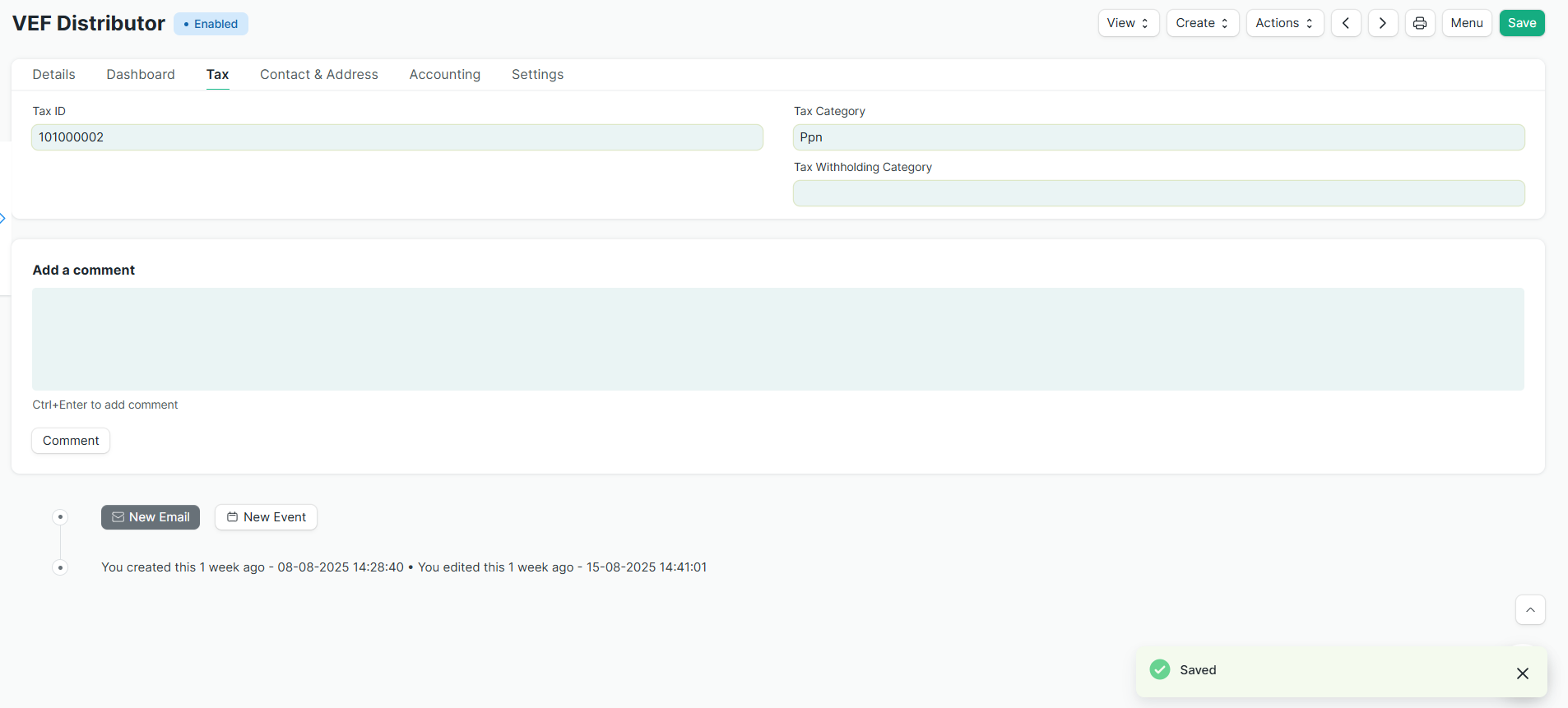
Menghubungkan Tax Category dengan Sales/Purchase Taxes and Charges Template
---------------------------------------------------------------------------
Agar dapat terpasang secara otomatis jika sudah dihubungkan dengan Customer & Supplier, Anda harus menghubungkan Tax Category dengan Sales/Purchase Taxes and Charges Template terlebih dahulu.
### Video Manual - Menghubungkan Tax Category dengan Sales/Purchase Taxes and Charges Template
### Cara Menghubungkan Tax Category dengan Sales/Purchase Taxes and Charges Template
1. Pilih Sales/Purchase Taxes and Charges Template yang ingin dihubungkan dengan Tax Category-nya.
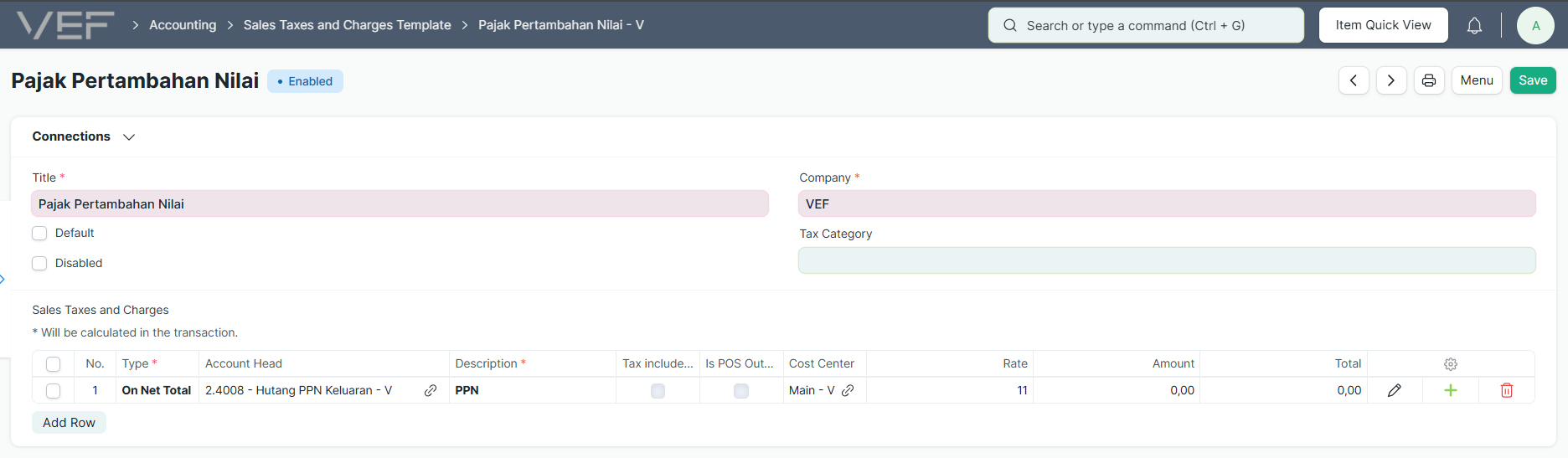
2. Lalu isi Tax Category.
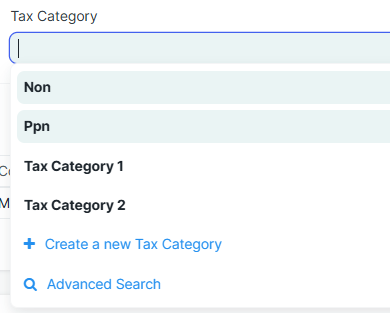
3. Kemudian Save.
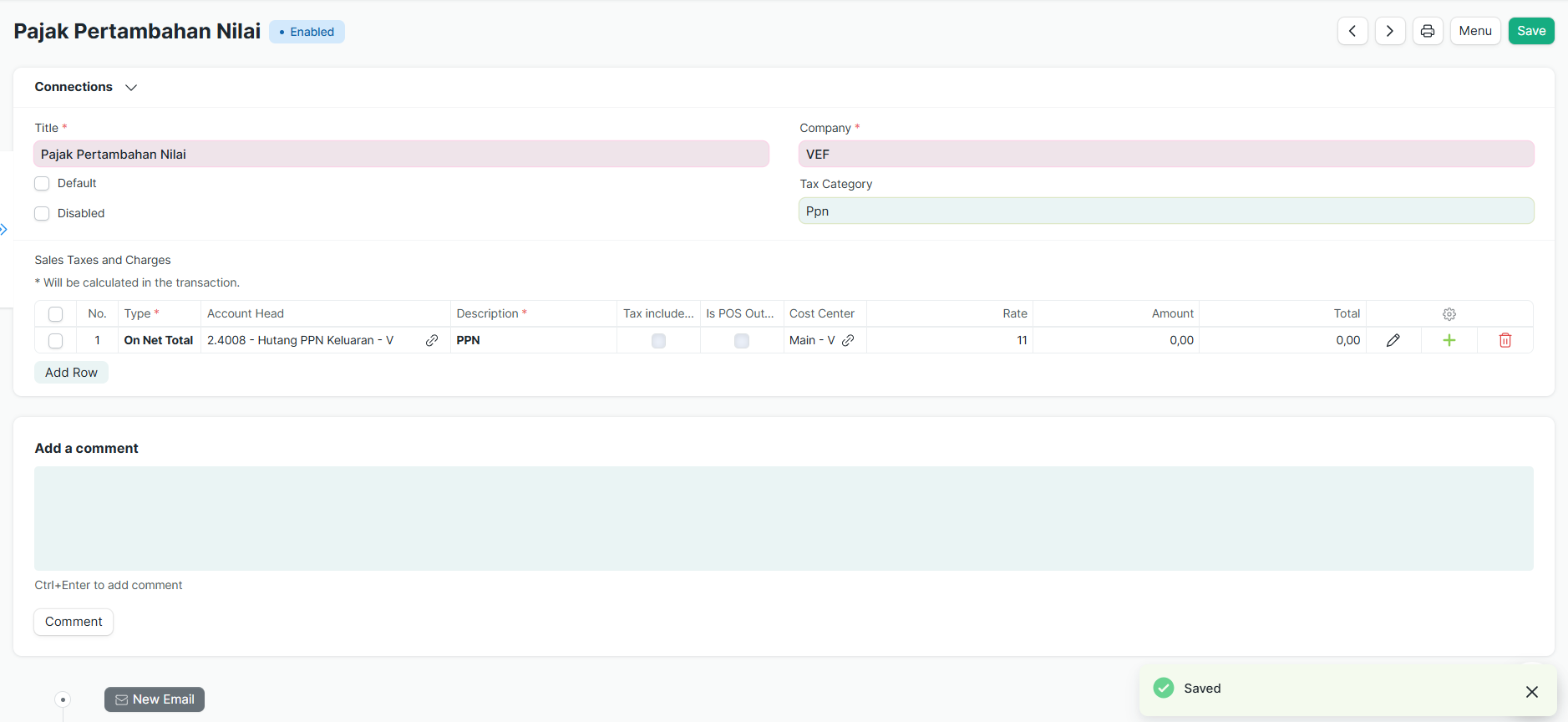
Dengan begitu, setiap transaksi Customer/Supplier yang dipasang Tax Category **Ppn** akan otomatis terpasang template seperti diatas.
Menghubungkan Cost Center dengan Warehouse
------------------------------------------
Cost Center digunakan untuk splitting (memisahkan) Buku Besar di Akunting sesuai Tax Category. Cost center bisa diset di level Tax Category di atas atau di level Warehouse (Gudang).
> Sistem akan memprioritaskan Cost Center di level Tax Category
1. Buat **Cost Center** terpisah untuk **PPN** dan **Non-PPN**. Anda dapat melihatnya [disini.](https://wiki.vef-solution.com/home/cost-center#pembuatan-cost-center)
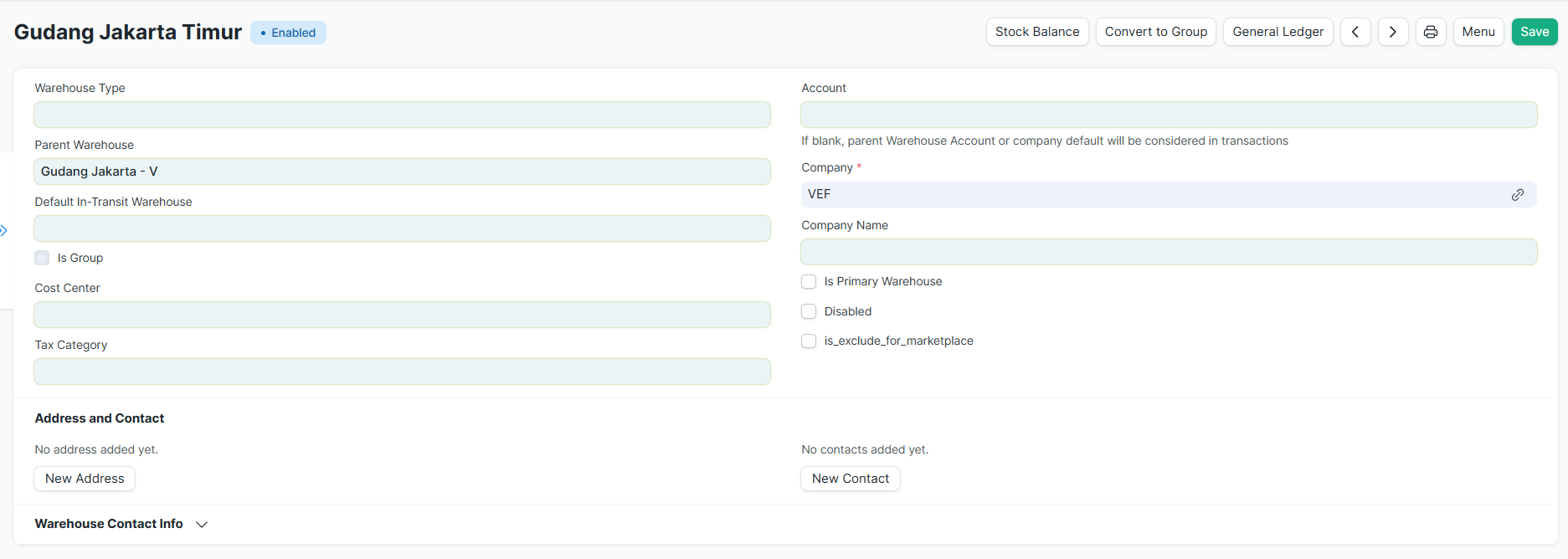
2. Hubungkan setiap **Cost Center** dengan **Gudang (Warehouse)** yang sesuai.
1. Pilih Gudang yang ingin dihubungkan.
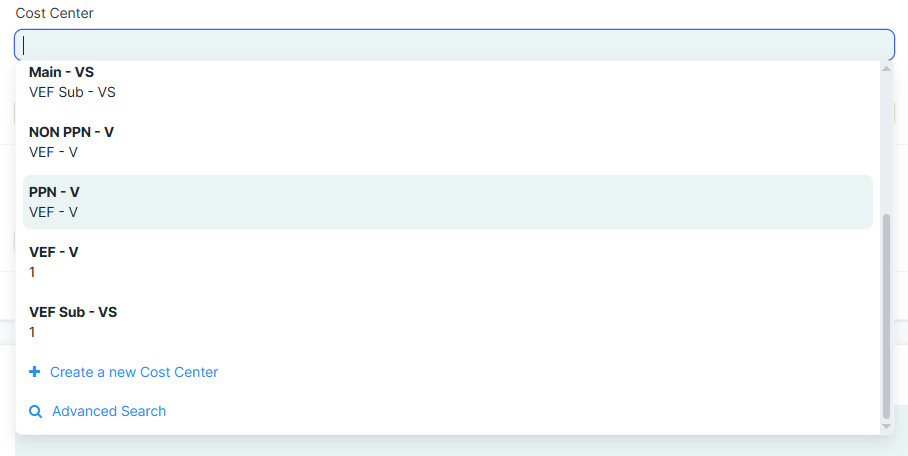
2. Pilih Cost Center-nya.
3. Lalu Save.
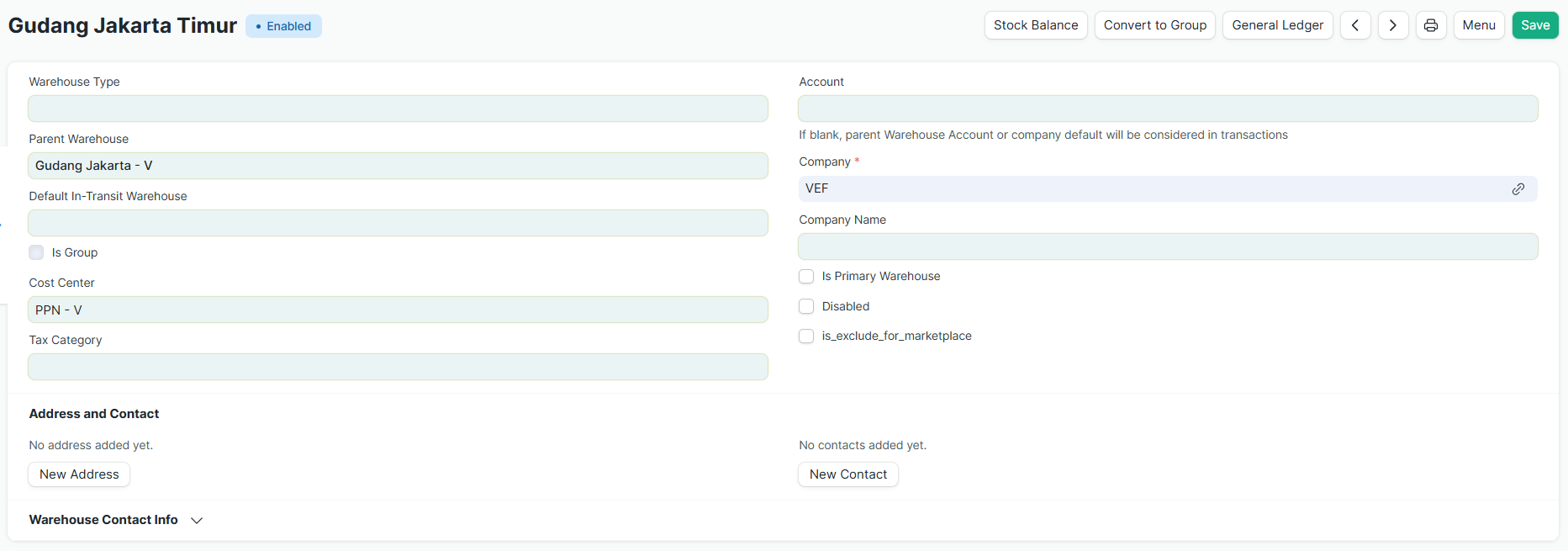
Setelah terhubung, setiap transaksi jual-beli maupun mutasi stok dari masing-masing gudang akan otomatis terposting ke **Cost Center** terkait di **Buku Besar (General Ledger)**. Dengan demikian, Anda dapat memantau saldo dan mutasi stok PPN serta Non-PPN secara terpisah.
Contoh Transaksi Jual-Beli dengan Tax Category Yang Sudah Diset
---------------------------------------------------------------
### Contoh transaksi Pembelian (Purchase Invoice)
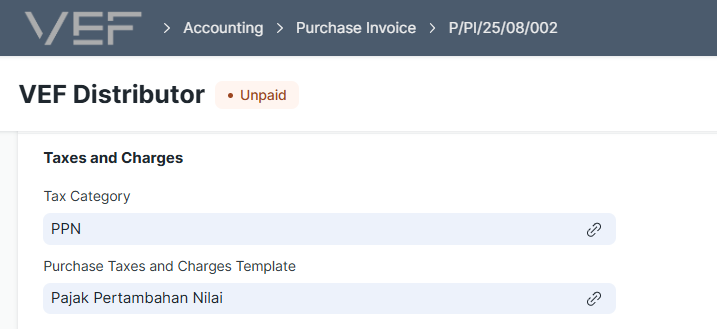
* Semua transaksi Pembelian dengan Supplier **VEF Distributor** akan otomatis dikenakan **Purchase Taxes and Charges Template** untuk **PPN**.

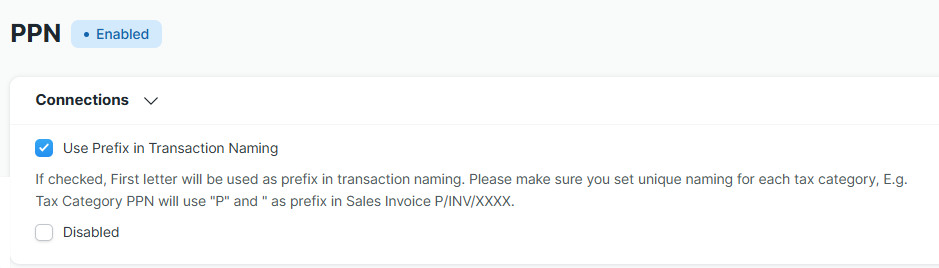
* Dan jika pada **Tax Category**-nya dicentang **Use Prefix in Transaction Naming**, maka dokumen transaksi akan ditambahkan **Prefix** huruf awal dari **Tax Category**-nya didepan nomor transaksi.
Contoh :
**P/PI/25/08/002** - **P/** adalah prefix dari Tax Category **PPN**
* Jika Anda menetapkan Cost Center pada **Tax Category** atau **Warehouse**, maka setiap item dalam transaksi akan otomatis menggunakan Cost Center tersebut, dengan prioritas dari **Tax Category** terlebih dahulu, kemudian **Warehouse**.
Contoh :
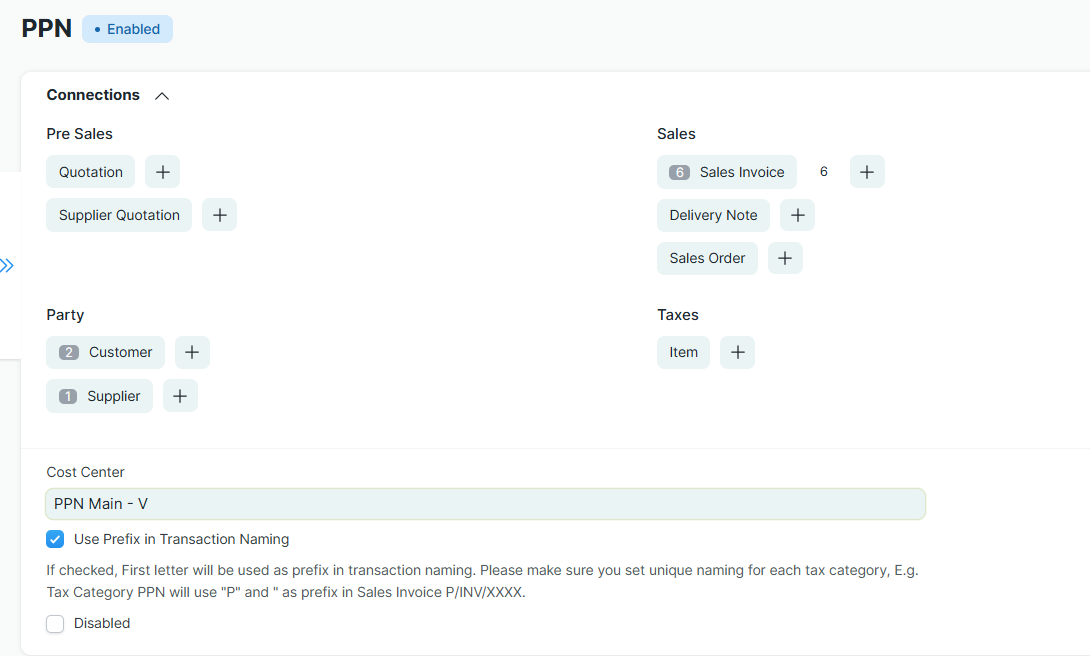
Karena di **Tax Category** **PPN** ditetapkan Cost Center **PPN Main - V**, maka setiap item akan otomatis menggunakan Cost Center **PPN Main - V**.
Jika tidak ditetapkan di **Tax Category**, maka digunakan Cost Center yang ditetapkan di **Warehouse Gudang Jakarta Timur**, yaitu **PPN - V**.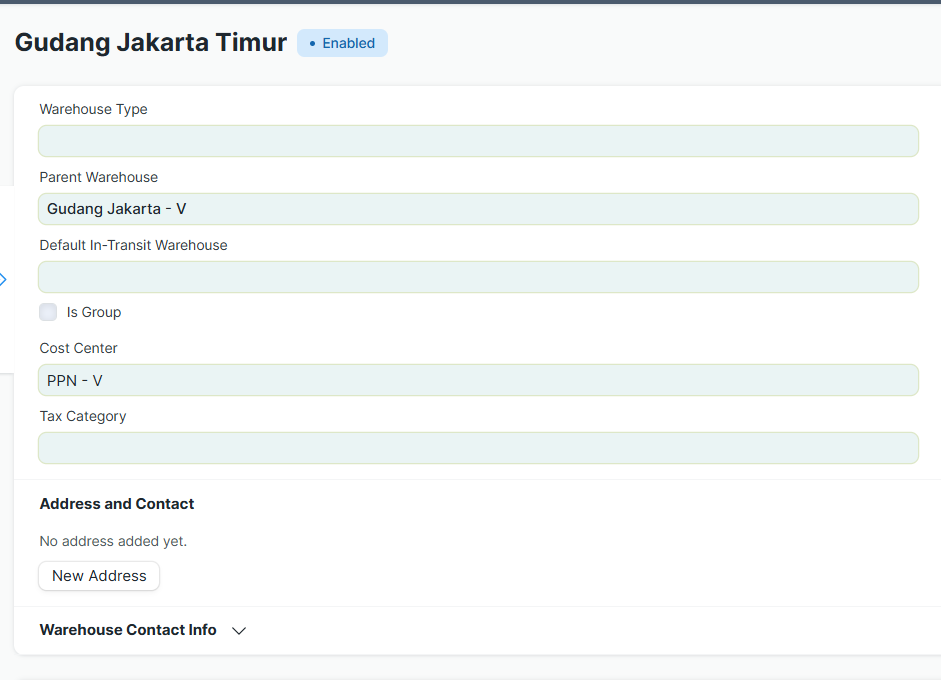
### Contoh transaksi Penjualan (Sales Invoice)
* Semua transaksi Penjualan dengan Customer **Indro** akan otomatis dikenakan **Sales Taxes and Charges Template** untuk **PPN**.

* Dan jika pada **Tax Category**-nya dicentan **Use Prefix in Transaction Naming**, maka dokumen transaksi akan ditambahkan **Prefix** huruf awal dari **Tax Category**-nya didepan nomor transaksi.
Contoh :
**P/INV/25/08/001** - **P/** adalah prefix dari Tax Category
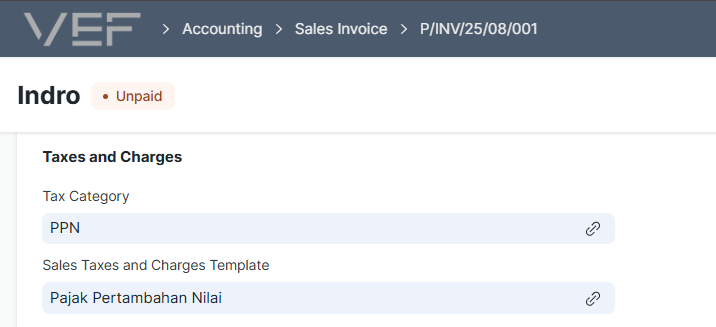
* Jika Anda menetapkan Cost Center pada **Tax Category** atau **Warehouse**, maka setiap item dalam transaksi akan otomatis menggunakan Cost Center tersebut, dengan prioritas dari **Tax Category** terlebih dahulu, kemudian **Warehouse**.
Contoh :

Karena di **Tax Category** **PPN** ditetapkan Cost Center **PPN Main - V**, maka setiap item akan otomatis menggunakan Cost Center **PPN Main - V**.
Jika tidak ditetapkan di **Tax Category**, maka digunakan Cost Center yang ditetapkan di **Warehouse Gudang Jakarta Timur**, yaitu **PPN - V**.
Menggunakan Gudang PPN dan Non-PPN
----------------------------------
Dalam kondisi tertentu, satu transaksi Sales Order dapat melibatkan item yang berasal dari dua gudang yang berbeda, yaitu gudang PPN dan gudang Non-PPN.
Dalam kasus seperti ini, item yang berasal dari **Gudang (Warehouse)** yang menggunakan **Tax Category PPN** akan otomatis dikenakan PPN. Sementara itu, item yang berasal dari **Gudang** yang menggunakan **Tax Category Non-PPN** atau yang tidak menggunakan **Tax Category PPN** tidak akan dikenakan PPN.
> Untuk case seperti ini, user bisa split Sales Invoice masing-masing dari 1 SO menjadi 2 Invoice, Ppn dan Non-Ppn, contoh untuk Invoice Ppn maka saat membuat Sales Invoice, user harus membuang item-item dari gudang Non, demikian juga sebaliknya

Contoh diatas **Gudang Surabaya Timur (NON)** tidak dikenakan pajak, sedangkan **Gudang Surabaya Barat (PPN)** dikenakan pajak (Include)

Untuk lebih jelasnya dapat dilihat dibagian section **Tax Breakup** > **Taxes and Charges Calculation**
