---
title: "Upload Bank Statement"
space: "Home"
url: "https://wiki.vef-solution.com/home/strongupload-bank-statement-strong"
updated: "2026-11-06"
---
User dapat membuat **Upload Bank Statement** untuk mengubah satu atau lebih mutasi bank menjadi transaksi akuntansi di sistem secara cepat.
**Cara Membuat Upload Bank Statement**
--------------------------------------
### 1. Membuka Halaman Upload Bank Statement
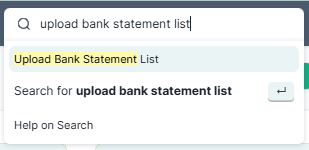
1. Ketik keyword **"Upload Bank Statement"** di search bar, lalu klik untuk membuka halaman daftar Upload Bank Statement.
2. Klik tombol **+ Add Upload Bank Statement** untuk membuat dokumen baru.

### 2. Mengisi Header Dokumen
### 2.1 Bank Type
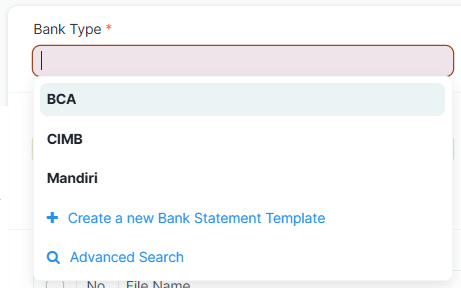
Isi kolom **Bank Type**. Kolom ini menentukan template yang digunakan sistem untuk membaca format kolom file Bank Statement yang akan diupload.
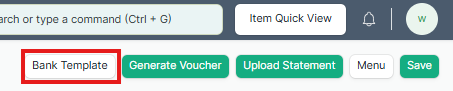
**Melihat daftar template yang tersedia:** Klik tombol **Bank Template** di pojok kanan atas untuk membuka jendela preview yang menampilkan daftar Bank Statement Template yang ada.
**Menambahkan template baru:** Jika format kolom file Bank Statement yang dimiliki tidak cocok dengan template yang ada:
1. Klik **+ Add Bank Statement Template**.
2. Cocokkan nama kolom pada form template dengan nama kolom yang ada di file Bank Statement.
3. Klik **Save**.
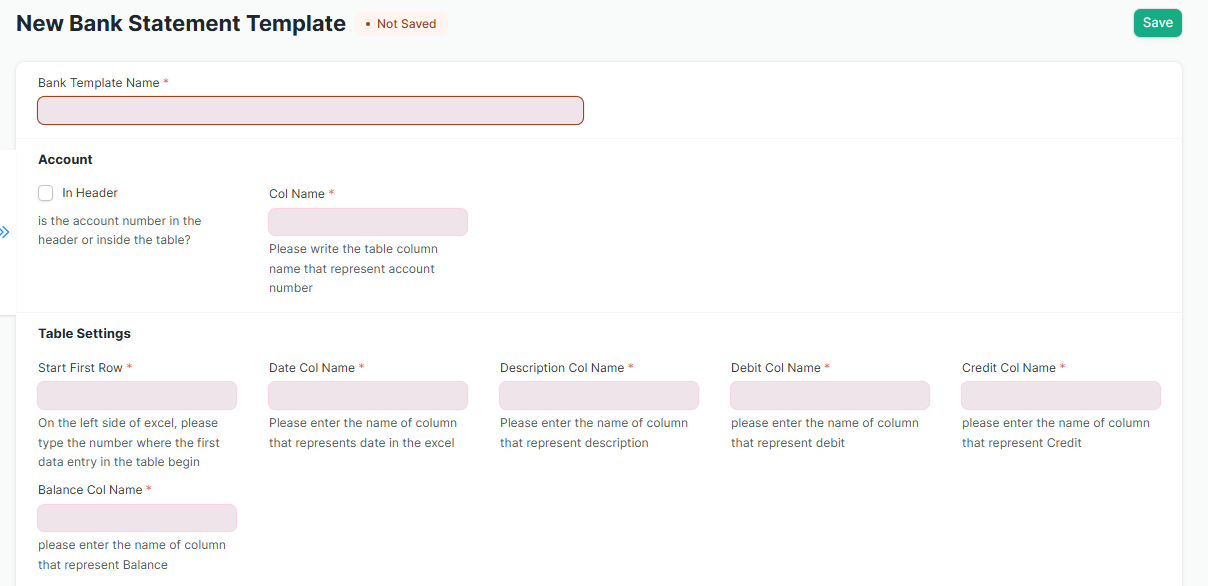
Setelah template baru disimpan, template tersebut akan muncul sebagai pilihan pada kolom **Bank Type**.
### 2.2 Akun Default
Kolom **Default AR Account**, **Default AP Account**, dan **Default Expense Account** sudah terisi otomatis. Jika ingin menggantinya, pastikan akun yang dipilih memiliki tipe yang sesuai:
| Kolom | Tipe Akun yang Diperbolehkan |
| --- | --- |
| Default AR Account | Receivable |
| Default AP Account | Payable |
| Default Expense Account | Expense Account, Chargeable, Cash, Bank, Income Account, atau Cost of Goods Sold |
### 2.3 Customer & Supplier Default
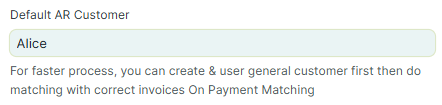
* **Default AR Customer** — Isi dengan customer umum yang akan digunakan sebagai penerima pembayaran untuk transaksi AR. Bersifat sementara dan dapat diganti ke customer yang tepat melalui *Payment Matching* setelah voucher dibuat.
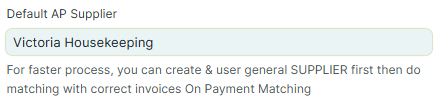
* **Default AP Supplier** — Isi dengan supplier umum yang akan digunakan untuk transaksi AP. Sama seperti AR Customer, dapat diganti ke supplier yang tepat melalui *Payment Matching* setelahnya.
### 2.4 Opsi Only Credit
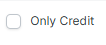
Centang kotak **Only Credit** jika file Bank Statement yang akan diupload hanya berisi transaksi kredit saja. Transaksi debit akan diabaikan oleh sistem.
### 3. Upload File Bank Statement
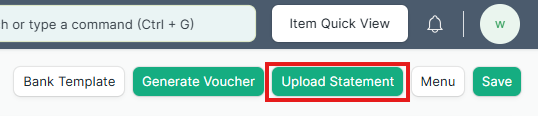
1. Klik tombol **Upload Statement** untuk membuka dialog upload file.
2. Pilih dan upload file Bank Statement yang formatnya sesuai dengan Bank Type yang dipilih.
> ⚠️ **Penting:** Pastikan nomor rekening yang tertera pada file Bank Statement sudah tercatat di kolom **Bank Account No** pada master Account. Jika belum, sistem tidak dapat memetakan transaksi ke akun yang benar.
>
>
>
> 
3. Setelah upload berhasil, baris-baris transaksi dari file akan muncul di tabel **Items**. Tabel **Latest Uploaded Files** juga akan menampilkan ringkasan **Total Debit**, **Total Credit**, dan **Balance** dari file yang diupload.
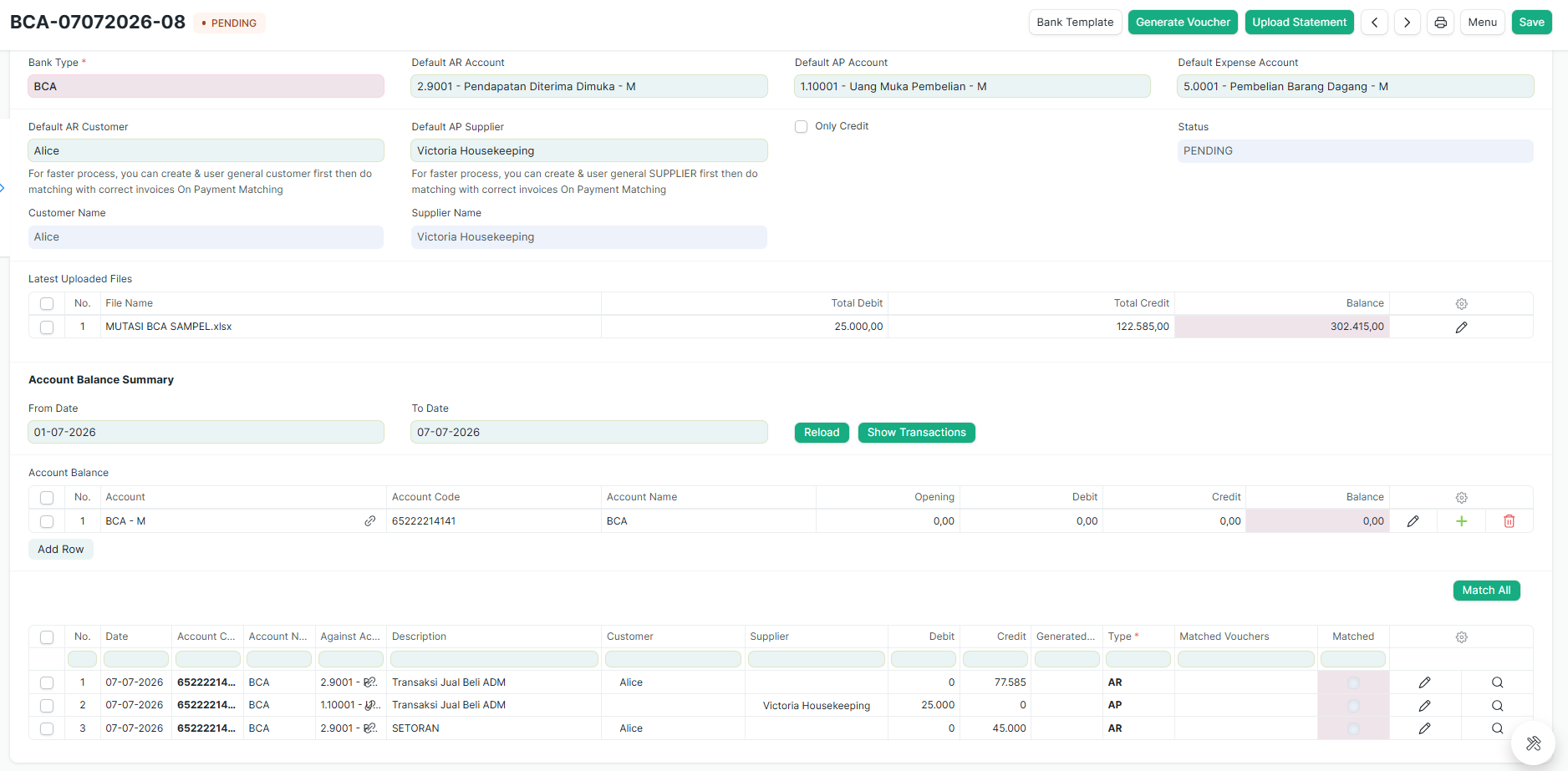
### 4. Generate Voucher
Digunakan jika **belum ada** transaksi akuntansi yang sesuai dengan mutasi pada file yang diupload. User dapat membuat voucher baru secara otomatis melalui fitur ini.
1. Pastikan kolom **Type**, **Customer/Supplier**, dan **Against Account** pada setiap baris sudah terisi dengan benar.

2. Centang kotak pada baris mutasi yang ingin dibuatkan vouchernya.
> 💡 Jika ingin generate semua baris sekaligus, tidak perlu mencentang — sistem akan memproses semua baris yang belum memiliki voucher.
>
>
>
> 
3. Klik tombol **Generate Voucher** di pojok kanan atas, lalu klik **OK** pada dialog konfirmasi.

4. Setelah proses selesai, pesan sukses akan muncul.

**Hasil:** Pada tabel Items, kolom **Matched** akan tercentang secara otomatis dan kolom **Generated Voucher No** akan terisi dengan nomor voucher yang baru dibuat.

### 5. Match Existing Voucher
Digunakan jika **sudah ada** transaksi akuntansi di sistem yang sesuai dengan mutasi pada file. User dapat menghubungkan keduanya secara manual tanpa membuat voucher baru.
### 5.1 Match per Baris
1. Klik icon **search** pada baris mutasi yang ingin di-match.

2. Dialog pencarian akan terbuka. Gunakan filter **Posting Date** untuk mempersempit pencarian.
3. Centang kotak **Matched** pada baris voucher yang sesuai dengan mutasi tersebut.
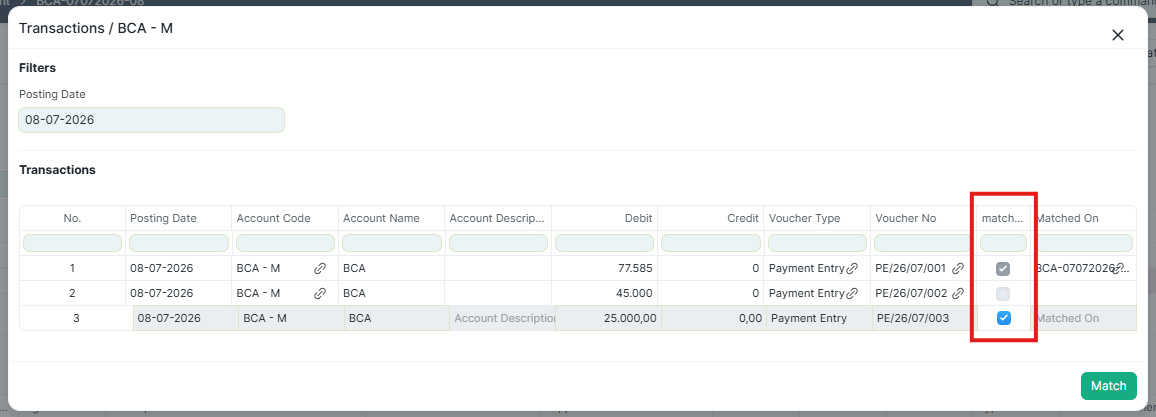
4. Klik tombol **Match** untuk menyimpan.
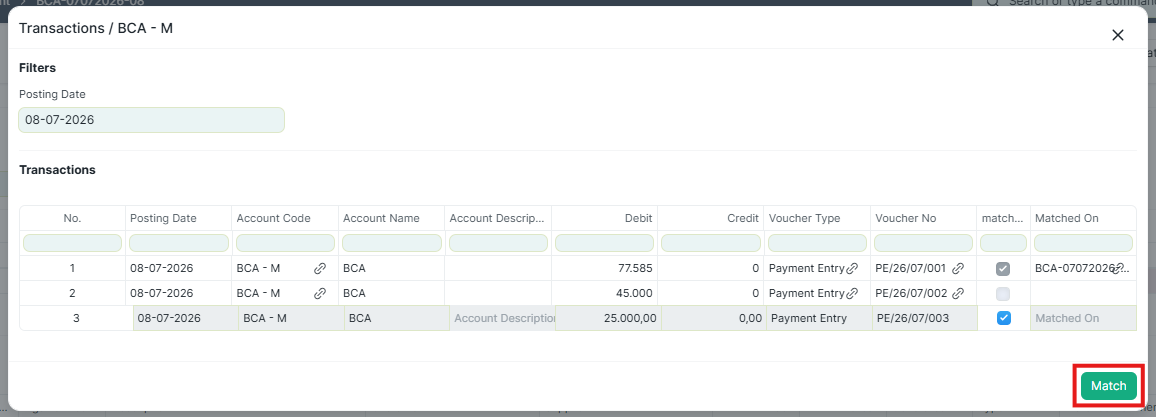
**Hasil:** Kolom **Matched Vouchers** pada baris mutasi akan terisi dengan nomor voucher yang dipilih, dan kolom **Matched** akan tercentang secara otomatis.

### 5.2 Match Semua Baris Sekaligus
Selain matching manual per baris, user juga dapat mencocokkan semua baris sekaligus dengan klik tombol **Match All**. Sistem akan otomatis mencocokkan seluruh mutasi yang bisa dipasangkan dengan voucher yang ada.

### 6. Menyimpan Dokumen
Setelah semua baris mutasi selesai diproses — baik lewat **Generate Voucher** maupun **Match Existing Voucher** — klik **Save**.
Status dokumen Upload Bank Statement akan berubah secara otomatis:
| Status | Keterangan |
| --- | --- |
| **Pending** | Belum ada baris yang matched |
| **Partial** | Sebagian baris sudah matched |
| **Completed** | Semua baris sudah matched |
