Kelola Opex Lewat Purchase Invoice (Opex/Non-Stock)
Dokumen ini menjelaskan langkah-langkah teknis untuk membuat master data item non-stock (biaya operasional), mengajukan tagihan melalui Purchase Invoice, dan memonitor status pembayaran melalui laporan Accounts Payable.
Membuat Master Supplier
Ikuti langkah Pembuatan Supplier
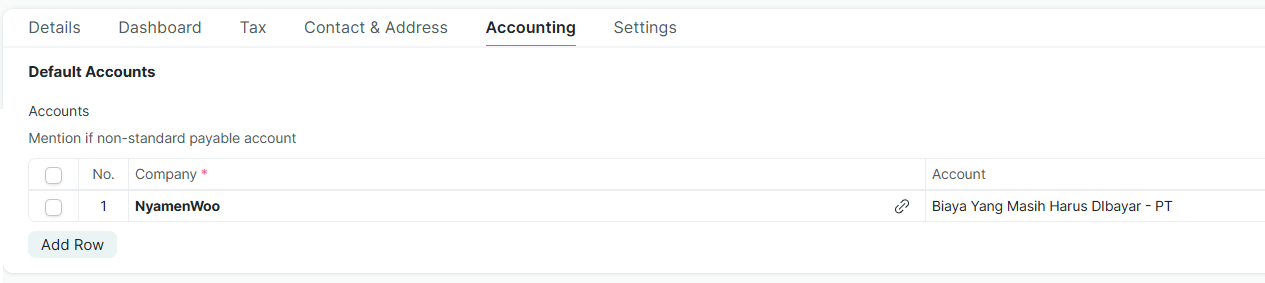
Di tab Accounting di master Supplier, tentukan akun Biaya yang Masih Harus DIbayar. Akun ini dibawah akun Hutang / Liabilities di Neraca. Jadi setiap Purchase Invoice Opex yang diterbitkan bisa dikelola outstanding nya, sama halnya seperti Hutang Dagang
Membuat Item Non-Stock sebagai Opex Item
Langkah ini dilakukan untuk mendaftarkan jenis biaya baru ke dalam sistem agar terintegrasi dengan akun biaya (expense account) yang sesuai secara otomatis.
Masuk ke modul Stock, pilih menu Item, lalu klik tombol + Add Item.
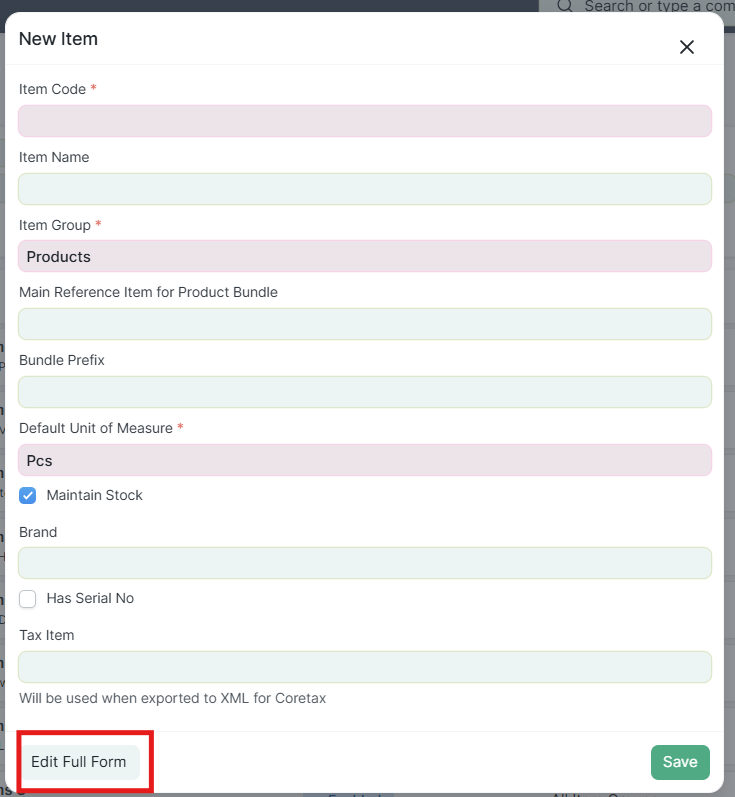
Pada tampilan "New Item", klik tombol Edit Full Form di bagian bawah untuk membuka pengaturan lengkap.
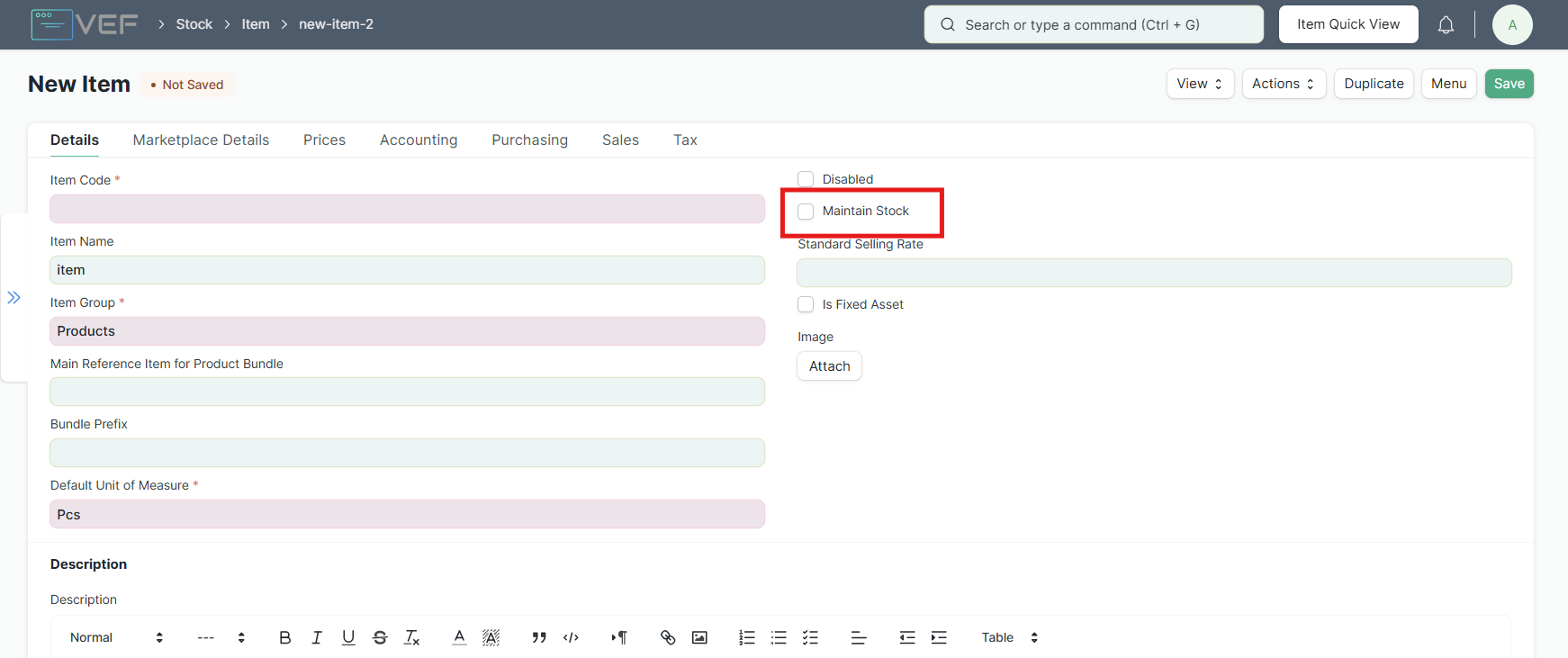
Isi Item Code dan Item Name sesuai kebutuhan.
Penting: Hapus centang (uncheck) pada opsi Maintain Stock. Ini menandakan bahwa item ini adalah jasa atau biaya, bukan barang fisik yang disimpan di gudang.
Pindah ke tab Accounting. Pada tabel "Item Defaults", klik Add Row.
Pilih Company dan tentukan Default Expense Account (misal: Biaya Sewa dll). Pengaturan ini memastikan jurnal akuntansi otomatis mengarah ke akun biaya yang benar saat transaksi.
Klik Save.



Pengajuan Opex Melalui Purchase Invoice (PI)
Langkah ini digunakan untuk mencatat tagihan dari supplier terkait item operasional yang telah dibuat sebelumnya.
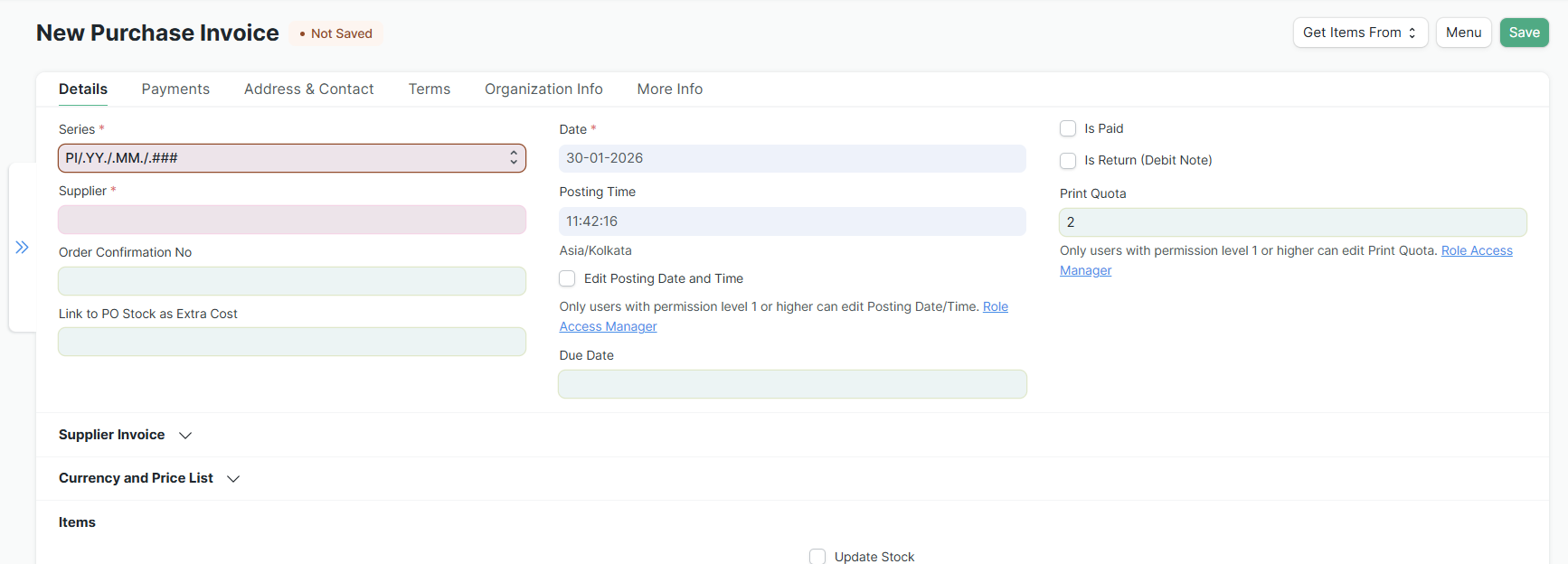
Masuk ke modul Accounting, pilih Purchase Invoice, lalu klik + Add Purchase Invoice.
Pilih nama Supplier yang relevan.
Gulir ke bawah menuju tabel Items. Masukkan Item Code (item non-stock yang dibuat pada Tahap 1) dan masukkan nominal biaya pada kolom Price List Rate.
Pastikan data sudah benar, lalu klik Save dan Submit.


Monitoring Outstanding Opex (Accounts Payable)
Langkah ini digunakan untuk melihat tagihan operasional yang belum dibayar (outstanding) atau memverifikasi status hutang usaha.
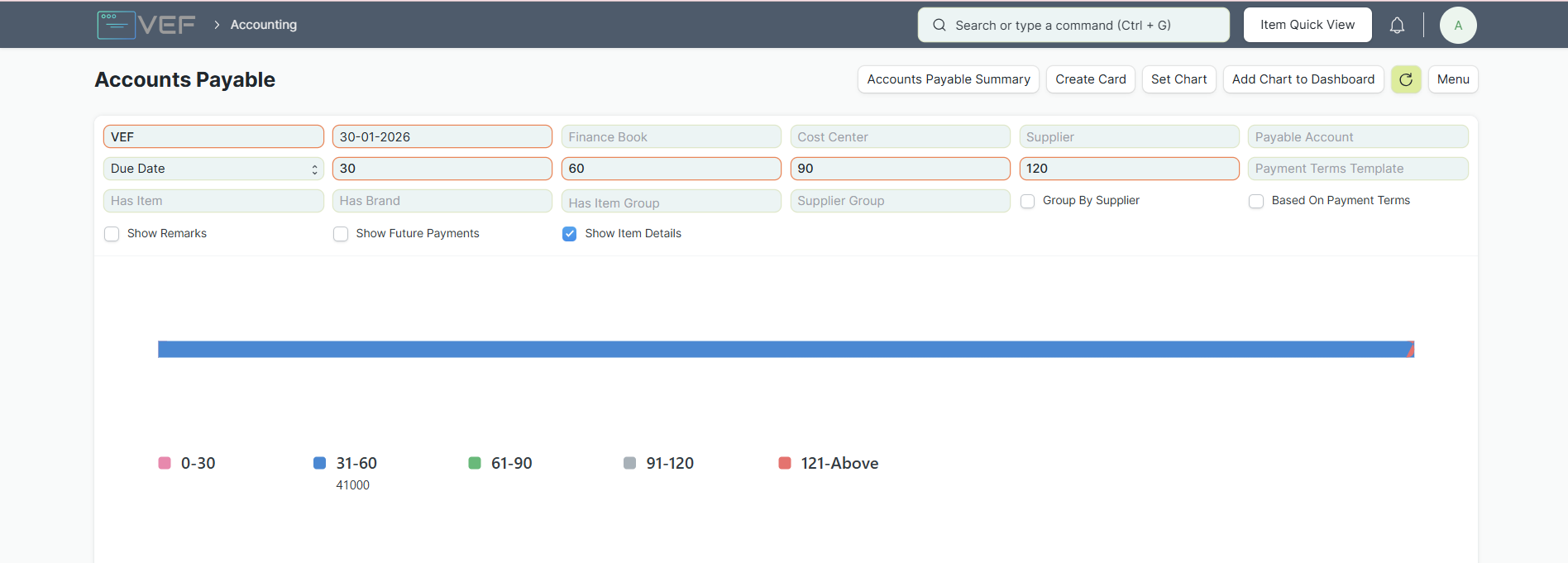
Masuk ke modul Accounting, lalu pilih laporan Accounts Payable.
Gunakan filter di bagian atas sesuai kebutuhan (misal: berdasarkan tanggal atau supplier).
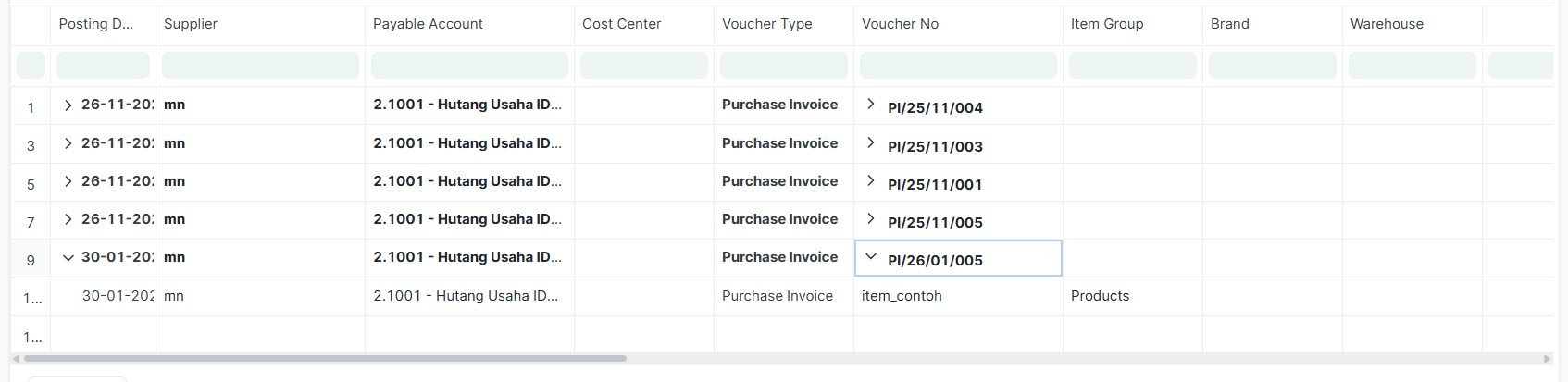
Tips: Untuk memverifikasi detail barang/jasa, centang opsi Show Item Details. Ini akan memunculkan kolom item code dalam laporan untuk memastikan tagihan yang dilihat sudah sesuai.
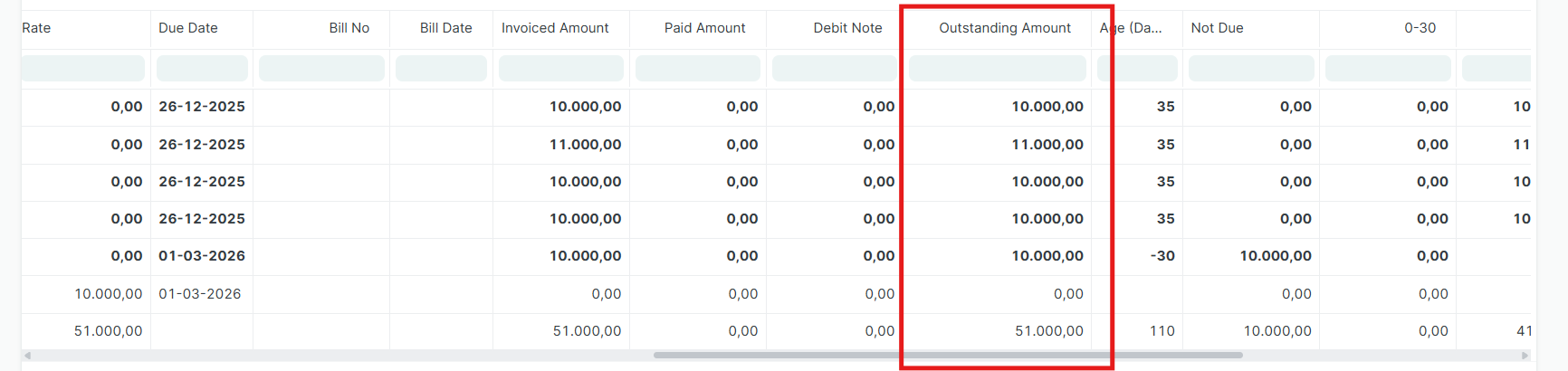
Lihat tabel laporan di bawah filter. Gulir ke kanan untuk melihat kolom Outstanding Amount guna mengetahui nominal yang belum dicairkan/dibayar.
Pembayaran Invoice Opex Melalui Payment Entry
Langkah ini dilakukan untuk mencatat pelunasan tagihan (Purchase Invoice) kepada supplier. Terdapat dua metode yang dapat digunakan dalam sistem:
1. Melalui Dokumen Purchase Invoice
Metode ini lebih efisien karena sistem akan otomatis menarik data tagihan yang terkait.
Masuk ke modul Accounting, pilih menu Purchase Invoice, lalu buka invoice yang ingin dibayar.
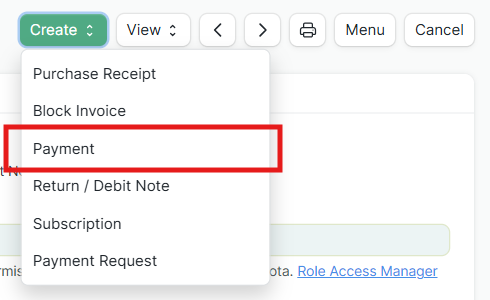
Klik tombol Create pada menu di pojok kanan atas, kemudian pilih Payment.
Sistem akan membuka form New Payment Entry. Lengkapi data berikut:
Payment Type: Pilih "Pay".
Party Details: Pastikan Party Type (Supplier) dan Nama Supplier sudah sesuai.
Accounts: Isi Account Paid From (akun asal dana, misal: Kas Kecil atau Bank) dan Account Paid To (akun hutang, misal: Hutang Usaha).
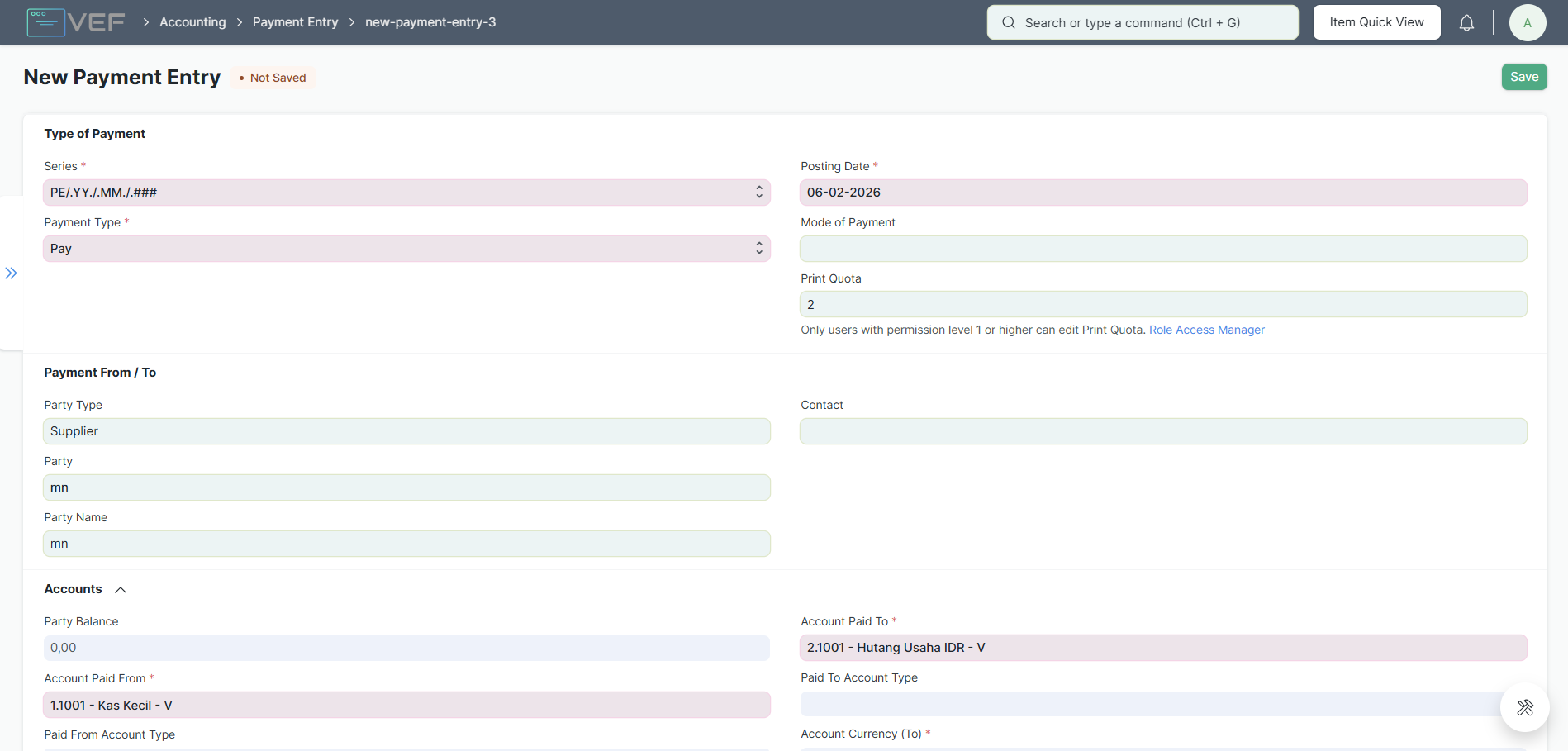
Scroll ke bagian Reference. Kolom ini akan otomatis terisi dengan nomor Purchase Invoice terkait. Pastikan nilai pada Allocated Amount sesuai dengan jumlah yang dibayarkan.
Klik Save dan Submit.

2. Melalui Menu Payment Entry Secara Langsung
Metode ini digunakan jika Anda ingin membuat pembayaran tanpa membuka dokumen invoice terlebih dahulu.
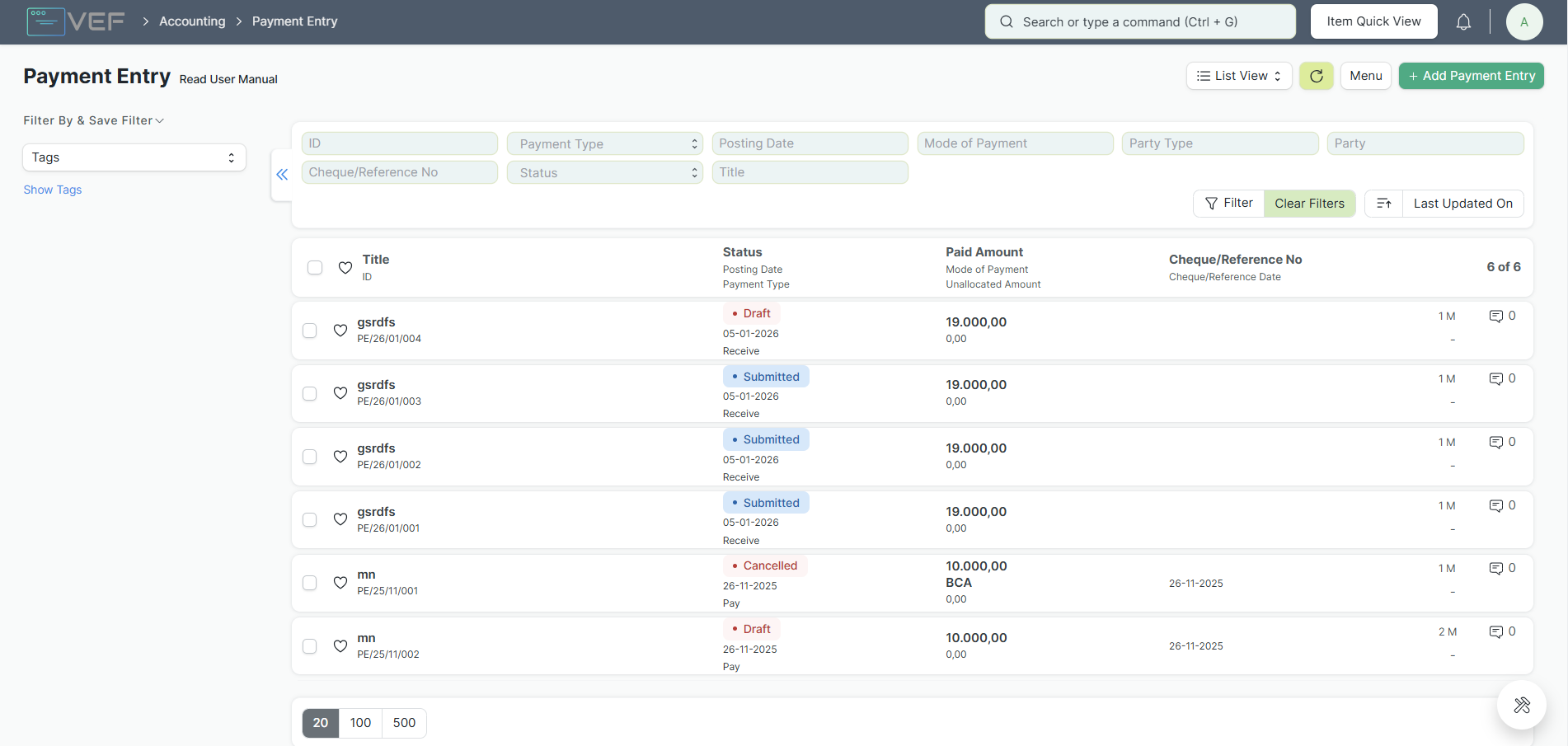
Masuk ke modul Accounting, pilih menu Payment Entry, lalu klik tombol + Add Payment Entry.
Isi secara manual bagian Payment Type, Party Details (Supplier), dan Accounts (Account Paid From & Paid To).
Pada bagian Reference, klik tombol Get Outstanding Invoice atau klik Add Row untuk mencari dan memilih nomor Purchase Invoice yang ingin dilunasi.
Klik Save dan Submit.