Sync SKU Mapping dengan Marketplace
Sebelum sinkron order, stok dan harga bisa dilakukan, maka kita perlu melakukan mapping SKU dengan katalog produk yang ada di marketplace.
Pastikan SKU di VEF telah dibuat terleih dahulu dan katalog produk di markteplace sudah diupdate dengan menggunakan SKU yang sama persis (per varian produk dimana 1 varian produk di marketplace = 1 SKU di VEF)
Fitur ini digunakan untuk menghubungkan (mapping) Produk di Sistem VEF dengan produk yang sudah ada di Marketplace. Proses ini memastikan sistem VEF dapat mengenali ID produk dari Marketplace (Shopee, Tokopedia, dll) untuk keperluan update stok, harga dan pesanan.
Langkah-langkah:
Tentukan Toko Marketplace mana yang mau anda proses:
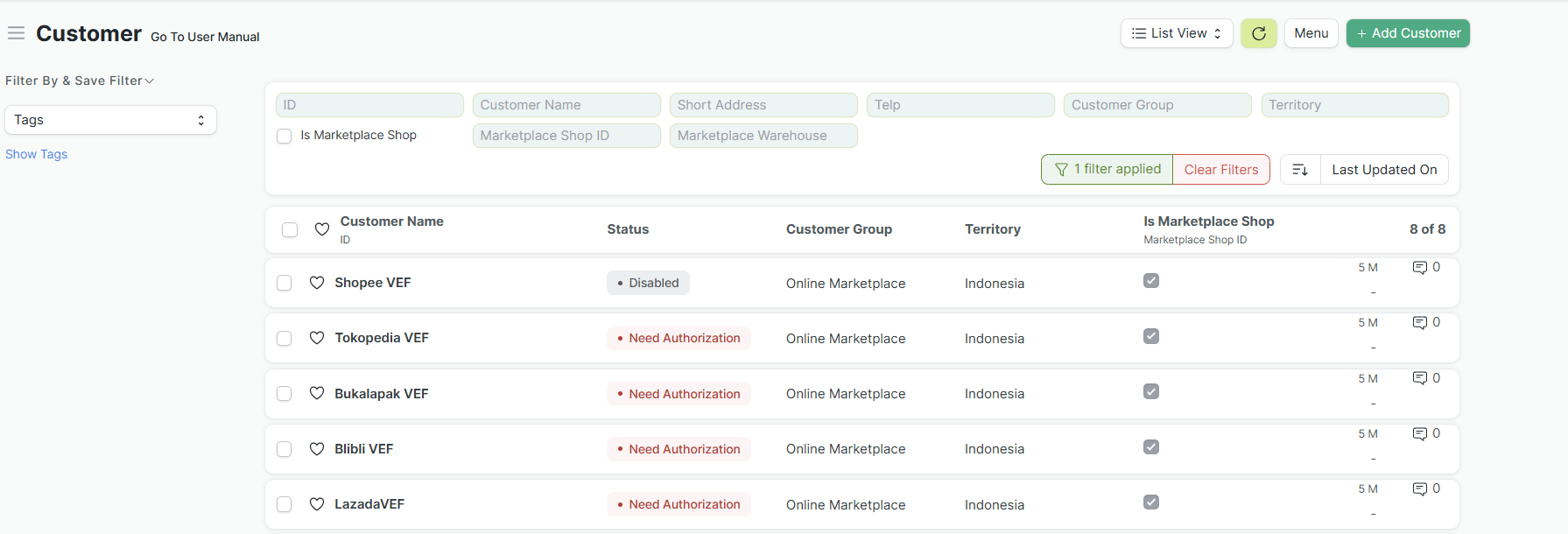
Masuk ke Daftar Customer: Buka modul Customer untuk melihat daftar seluruh toko marketplace yang terhubung.
Identifikasi Toko: Pastikan kolom Is Marketplace Shop tercentang dan status toko adalah aktif (bukan Disabled).
Pilih Toko: Klik pada nama toko (misalnya: Blibli VEF atau Tokopedia VEF) untuk masuk ke detail dokumen toko tersebut.
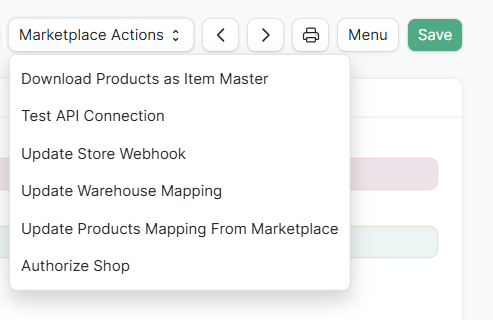
Akses Menu Aksi: Pada halaman Customer, klik tombol Marketplace Actions di pojok kanan atas, lalu pilih opsi Update Products Mapping From Marketplace.
Pilih Metode Sinkronisasi: Akan muncul popup konfirmasi. Pilih salah satu metode pengambilan data:
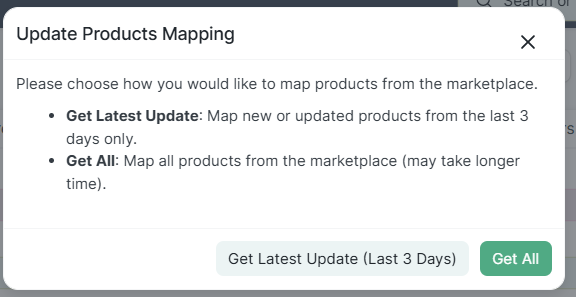
Get Latest Update (Last 3 Days): Disarankan untuk penggunaan rutin harian. Sistem hanya akan mengambil data produk yang baru dibuat atau diubah di Marketplace dalam 3 hari terakhir. Proses ini lebih cepat.
Opsi ini akan ter-trigger otomatis setiap membuat SKU baru di VEF.
Get All: Gunakan hanya saat inisiasi awal atau jika ada ketidaksesuaian data massal. Sistem akan memindai seluruh katalog produk di Marketplace. Proses ini memerlukan waktu lebih lama.
Hanya Produk dengan status Active saja yang akan di-sync. Status Inactive, Archived, Banned atau sejenisnya akan diabaikan.
Opsi ini juga akan ter-trigger otomatis setiap setelah otorisasi Toko sukses dilakukan
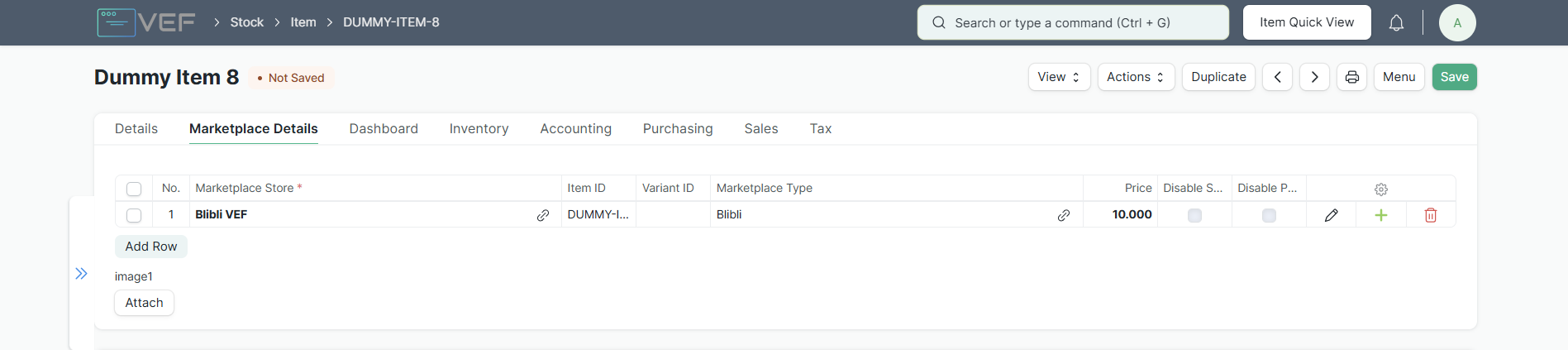
Verifikasi Data: Setelah proses selesai, buka salah satu Item. Pergi ke tab Marketplace Details. Pastikan tabel telah terisi dengan nama Store, Item ID, dan Variant ID yang sesuai dari Marketplace.