Upload Bank Statement
User dapat membuat Upload Bank Statement untuk mengubah satu atau lebih mutasi bank menjadi transaksi akuntansi di sistem secara cepat.
Cara Membuat Upload Bank Statement
1. Membuka Halaman Upload Bank Statement
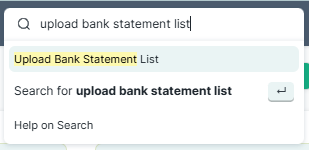
Ketik keyword "Upload Bank Statement" di search bar, lalu klik untuk membuka halaman daftar Upload Bank Statement.
Klik tombol + Add Upload Bank Statement untuk membuat dokumen baru.

2. Mengisi Header Dokumen
2.1 Bank Type
Isi kolom Bank Type. Kolom ini menentukan template yang digunakan sistem untuk membaca format kolom file Bank Statement yang akan diupload.
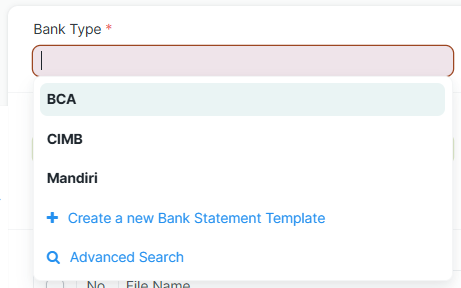
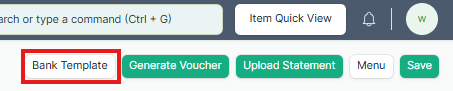
Melihat daftar template yang tersedia: Klik tombol Bank Template di pojok kanan atas untuk membuka jendela preview yang menampilkan daftar Bank Statement Template yang ada.
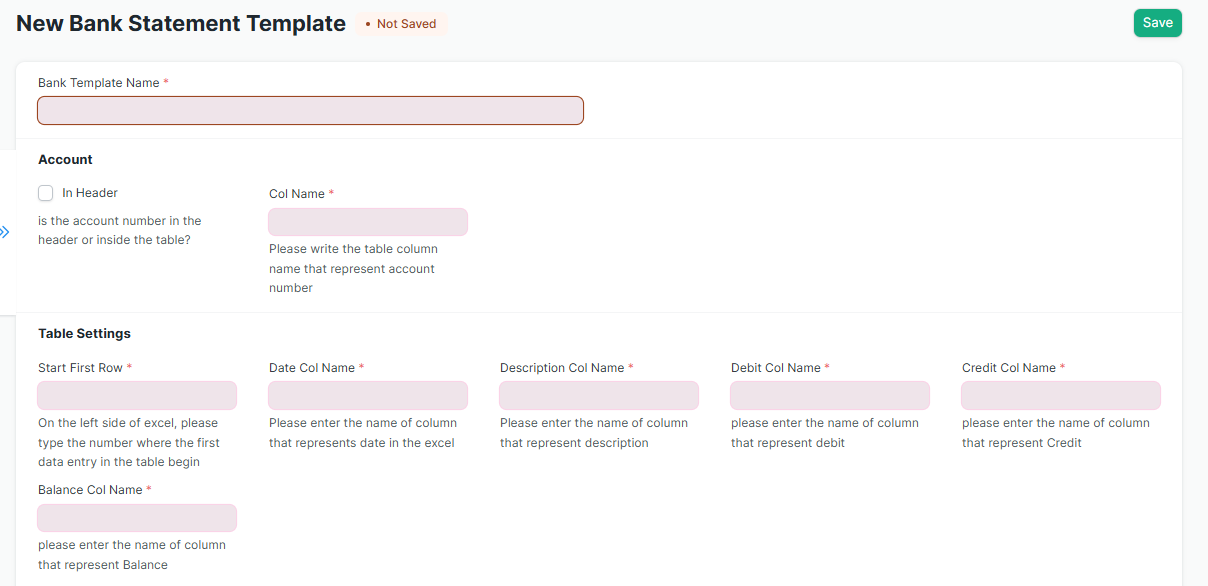
Menambahkan template baru: Jika format kolom file Bank Statement yang dimiliki tidak cocok dengan template yang ada:
Klik + Add Bank Statement Template.
Cocokkan nama kolom pada form template dengan nama kolom yang ada di file Bank Statement.
Klik Save.
Setelah template baru disimpan, template tersebut akan muncul sebagai pilihan pada kolom Bank Type.
2.2 Akun Default
Kolom Default AR Account, Default AP Account, dan Default Expense Account sudah terisi otomatis. Jika ingin menggantinya, pastikan akun yang dipilih memiliki tipe yang sesuai:
Kolom | Tipe Akun yang Diperbolehkan |
|---|---|
Default AR Account | Receivable |
Default AP Account | Payable |
Default Expense Account | Expense Account, Chargeable, Cash, Bank, Income Account, atau Cost of Goods Sold |
2.3 Customer & Supplier Default
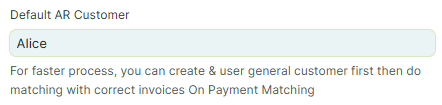
Default AR Customer — Isi dengan customer umum yang akan digunakan sebagai penerima pembayaran untuk transaksi AR. Bersifat sementara dan dapat diganti ke customer yang tepat melalui Payment Matching setelah voucher dibuat.
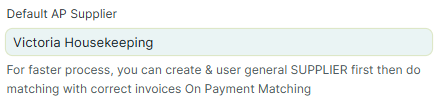
Default AP Supplier — Isi dengan supplier umum yang akan digunakan untuk transaksi AP. Sama seperti AR Customer, dapat diganti ke supplier yang tepat melalui Payment Matching setelahnya.
2.4 Opsi Only Credit
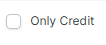
Centang kotak Only Credit jika file Bank Statement yang akan diupload hanya berisi transaksi kredit saja. Transaksi debit akan diabaikan oleh sistem.
3. Upload File Bank Statement
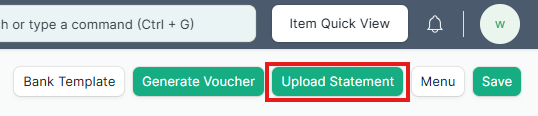
Klik tombol Upload Statement untuk membuka dialog upload file.
Pilih dan upload file Bank Statement yang formatnya sesuai dengan Bank Type yang dipilih.
⚠️ Penting: Pastikan nomor rekening yang tertera pada file Bank Statement sudah tercatat di kolom Bank Account No pada master Account. Jika belum, sistem tidak dapat memetakan transaksi ke akun yang benar.

Setelah upload berhasil, baris-baris transaksi dari file akan muncul di tabel Items. Tabel Latest Uploaded Files juga akan menampilkan ringkasan Total Debit, Total Credit, dan Balance dari file yang diupload.
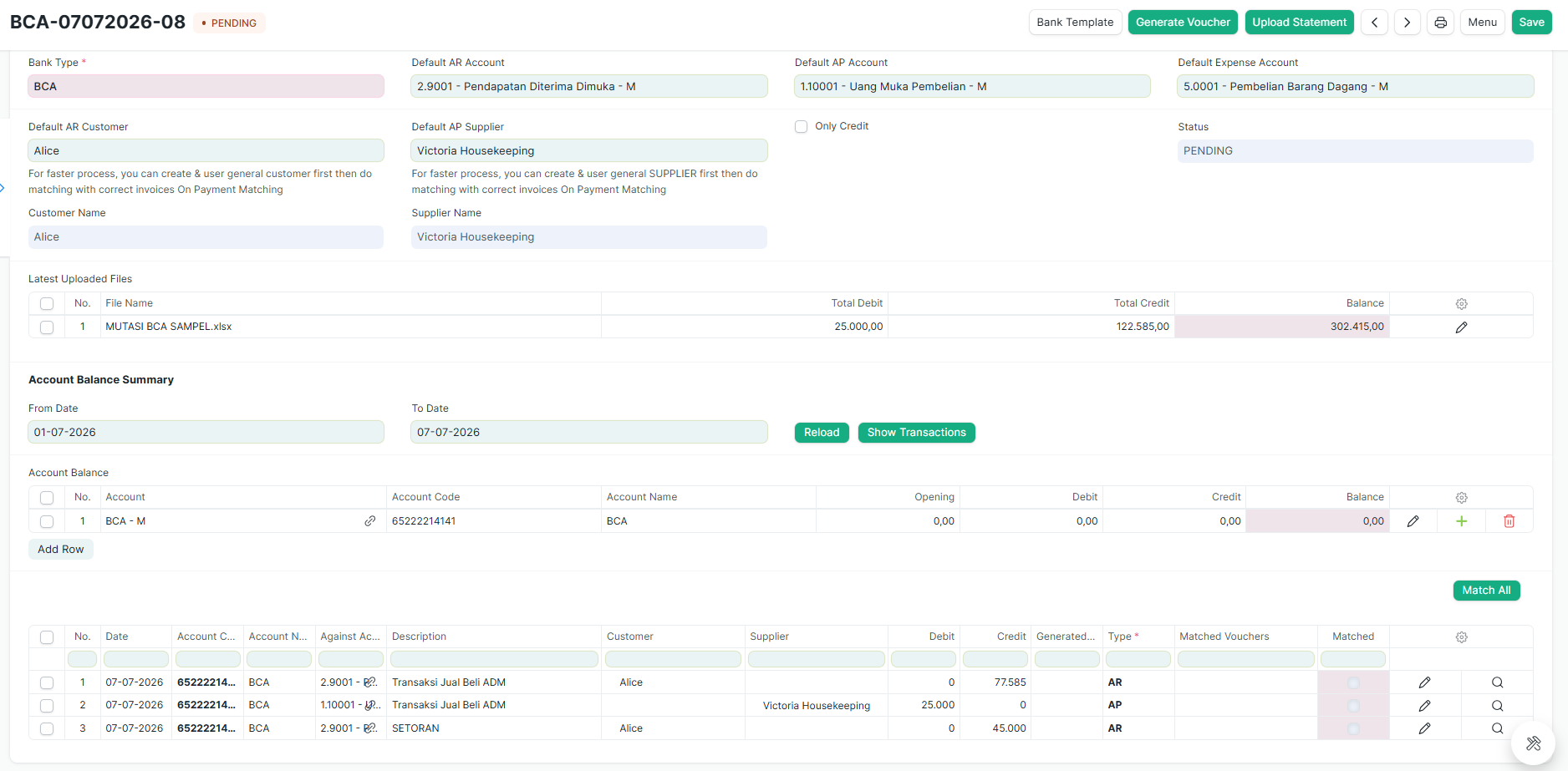
4. Generate Voucher
Digunakan jika belum ada transaksi akuntansi yang sesuai dengan mutasi pada file yang diupload. User dapat membuat voucher baru secara otomatis melalui fitur ini.
Pastikan kolom Type, Customer/Supplier, dan Against Account pada setiap baris sudah terisi dengan benar.

Centang kotak pada baris mutasi yang ingin dibuatkan vouchernya.
💡 Jika ingin generate semua baris sekaligus, tidak perlu mencentang — sistem akan memproses semua baris yang belum memiliki voucher.

Klik tombol Generate Voucher di pojok kanan atas, lalu klik OK pada dialog konfirmasi.

Setelah proses selesai, pesan sukses akan muncul.

Hasil: Pada tabel Items, kolom Matched akan tercentang secara otomatis dan kolom Generated Voucher No akan terisi dengan nomor voucher yang baru dibuat.

5. Match Existing Voucher
Digunakan jika sudah ada transaksi akuntansi di sistem yang sesuai dengan mutasi pada file. User dapat menghubungkan keduanya secara manual tanpa membuat voucher baru.
5.1 Match per Baris
Klik icon search pada baris mutasi yang ingin di-match.

Dialog pencarian akan terbuka. Gunakan filter Posting Date untuk mempersempit pencarian.
Centang kotak Matched pada baris voucher yang sesuai dengan mutasi tersebut.
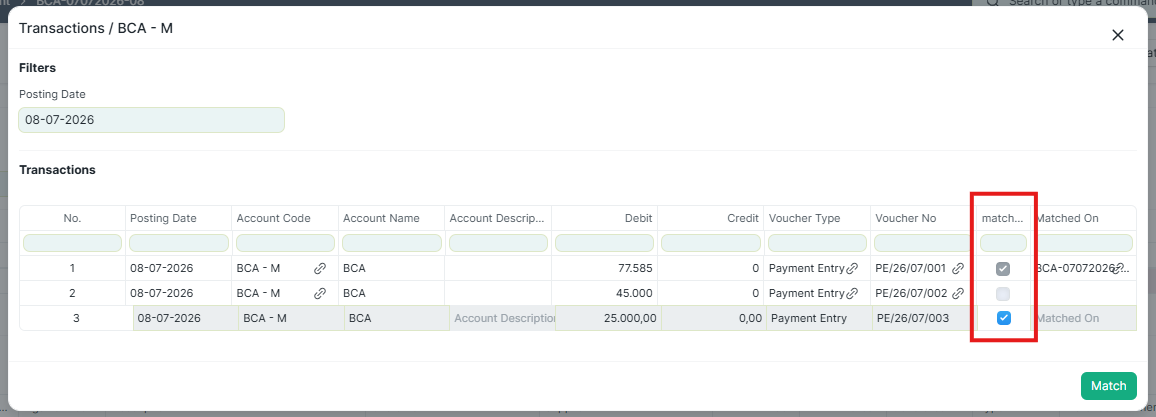
Klik tombol Match untuk menyimpan.
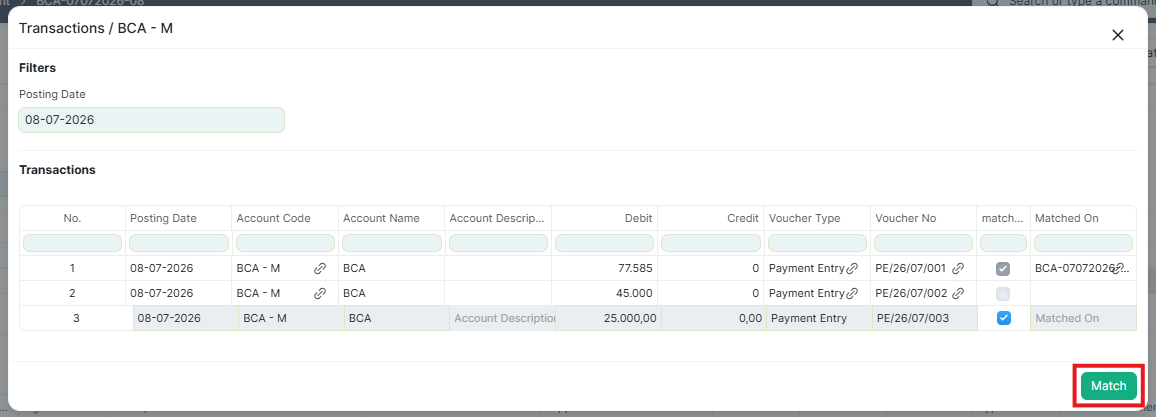
Hasil: Kolom Matched Vouchers pada baris mutasi akan terisi dengan nomor voucher yang dipilih, dan kolom Matched akan tercentang secara otomatis.

5.2 Match Semua Baris Sekaligus
Selain matching manual per baris, user juga dapat mencocokkan semua baris sekaligus dengan klik tombol Match All. Sistem akan otomatis mencocokkan seluruh mutasi yang bisa dipasangkan dengan voucher yang ada.

6. Menyimpan Dokumen
Setelah semua baris mutasi selesai diproses — baik lewat Generate Voucher maupun Match Existing Voucher — klik Save.
Status dokumen Upload Bank Statement akan berubah secara otomatis:
Status | Keterangan |
|---|---|
Pending | Belum ada baris yang matched |
Partial | Sebagian baris sudah matched |
Completed | Semua baris sudah matched |
